

Google広告の効果を最⼤化するためには、正確なデータ計測が⽋かせません。どの広告がコンバージョンにつながったのか、どのキーワードが成果を⽣んでいるのかを把握できなければ、効果的な改善は困難です。この計測の基盤となるのが「Googleタグ」です。
かつてはGoogle広告とGoogleアナリティクス、それぞれに個別のタグを設置する必要がありました。しかし2022 年以降、Googleは「グローバルサイトタグ(gtag.js)」を「Googleタグ」へと進化させ、複数のGoogle製品を1 つのタグで管理できる仕組みを整えています。
この記事では、Google広告運⽤に携わるマーケターや広告担当者の⽅に向けて、Googleタグの基本的な仕組みから設置⽅法、トラブルシューティングまでを体系的に解説していきます。
2025年4⽉に実施されたGoogleタグマネージャー(GTM)の仕様変更や、Cookie規制に対応した拡張コンバージョンについても取り上げますので、最新の知識をアップデートしたい⽅にも役⽴つ内容となっています。
まずは、Googleタグの基本的な概念から理解していきましょう。
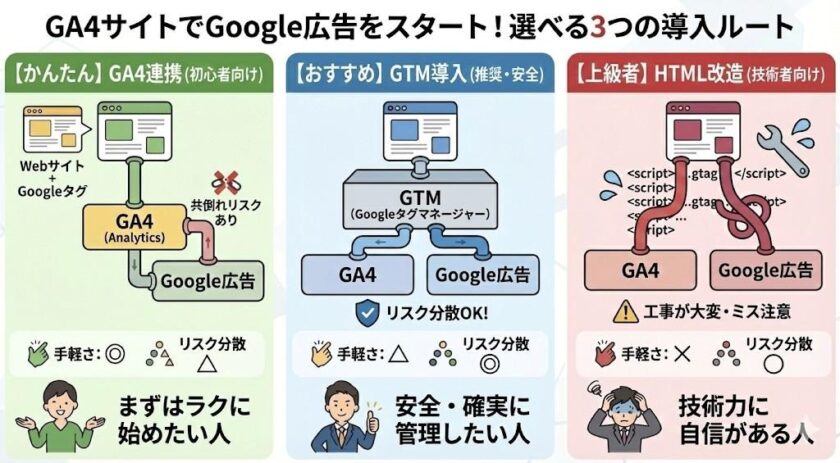
【⼿っ取り早く実装⽅法を⽐較したい⼈は↓】


目次
Googleタグとは?
Googleタグは、Google広告の計測において最も基本的かつ重要な要素です。まずはその定義と役割、そしてどのように進化してきたのかを理解しておきましょう。
Googleタグの定義と役割
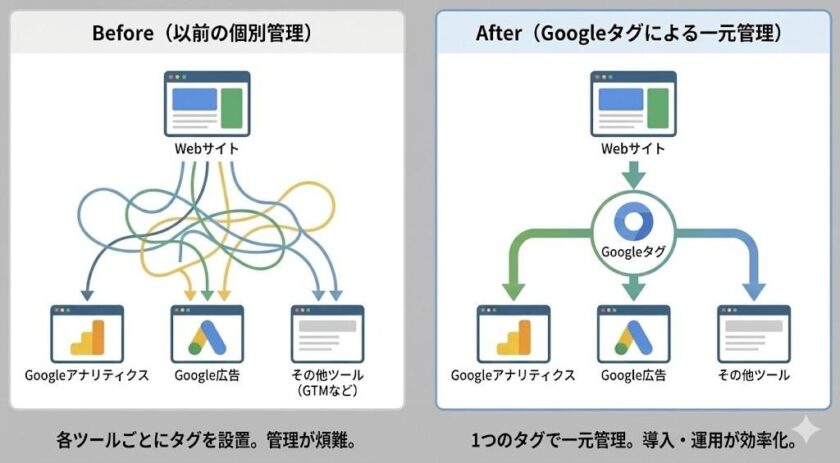
Googleタグ(gtag.js)とは、ウェブサイトに1つのコードを追加するだけで、Googleの各種サービス(GA4、Google広告など)と連携できるタグのことです。従来は製品ごとに別々のタグを管理する必要がありましたが、Googleタグを使えば1つのタグで複数のサービスにデータを送信できるようになりました。
Googleタグを通じて、GA4にはアクセス解析データを、Google広告にはコンバージョンデータを、それぞれ振り分けて送信できます。
具体的には、Googleタグは以下の役割を担っています。
- Googleアナリティクス4(GA4)との連携: ウェブサイトのアクセス解析やユーザー⾏動の計測
- Google広告のパフォーマンス計測: コンバージョントラッキングやリマーケティングリストの作成
- 複数サービス間の設定共通化: クロスドメイン設定(複数ドメイン間でのユーザー追跡)や同意モード(ユーザーの同意状況に応じたデータ収集)などを⼀元管理
プライバシー規制やブラウザの仕様変更が続く中、サイト全体に⾼品質なタグを設定することが、正確な計測を維持するうえで重要性を増しています。
グローバルサイトタグからの進化
Googleタグの前⾝は、2017年に登場した「グローバルサイトタグ(gtag.js)」です。当時は各サービスに対して個別にコードを記述する必要があり、技術的なハードルが⾼い⾯がありました。
現在のGoogleタグでは、この課題が解消されています。最初に1回タグIDをスクリプトに記載すれば、その後のGoogle広告やGA4との連携はUI操作で完結できます。スクリプトを直接編集せずとも、管理画⾯から転送設定を変更できるようになった点が⼤きな進歩といえるでしょう。
Googleタグで連携できるサービス
現在、Googleタグからアクセスして設定できるサービスは以下の3つです。
- Googleアナリティクス4 プロパティ(GA4)
- Google広告
- キャンペーンマネージャー360
1つのGoogleタグにこれらの製品をリンクすることで、共通の設定を⼀括で適⽤できます。たとえば、GA4とGoogle広告の両⽅に同じ変更を加えたい場合、Googleタグを1回変更するだけで両製品に反映されるため、設定作業の効率が⼤幅に向上します。
Googleタグの概念を理解したところで、次に押さえておきたいのがタグIDの仕組みです。「G-」や「AW-」など、⾒慣れた接頭辞の意味を正しく理解しておくことで、設定時の混乱を防げます。
タグIDの種類と構造
Googleタグを扱う際に避けて通れないのが、タグIDの理解です。「G」「AW」「GT」など、さまざまな形式のID が存在しますが、それぞれの意味と使い分けを押さえておけば、設定時に迷うことはありません。
タグIDの種類
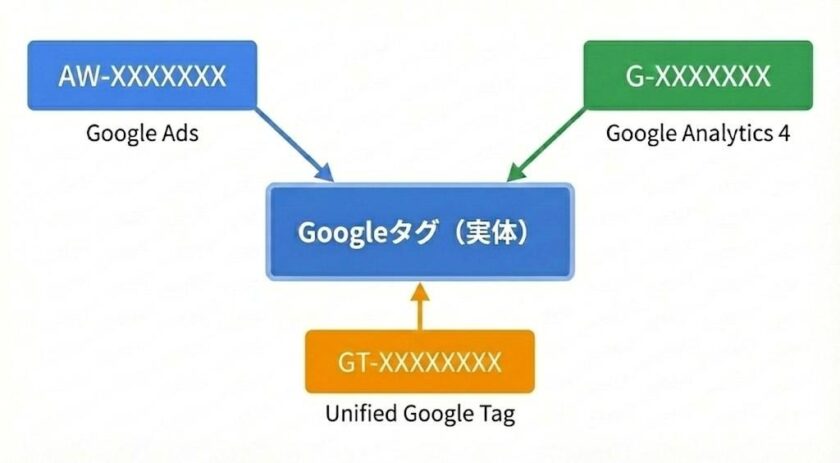
Googleタグを扱ううえで理解しておきたいのが、タグIDの形式です。タグIDは特定のGoogleタグを識別するための⽂字列であり、接続先のサービスによって接頭辞が異なります。
| ID形式 | 対応サービス | 説明 |
|---|---|---|
| G-XXXXXXXXX | Googleアナリティクス(GA4) | GA4プロパティの測定ID |
| AW-XXXXXXXXX | Google広告 | Google広告アカウントのコンバージョンID |
| GT-XXXXXXXXX | 統⼀Googleタグ | 複数サービスで共通して使えるID |
| DC-XXXXXXXXX | Floodlight(キャンペーンマネージャー) | ディスプレイ広告の計測⽤ID |
| GTM-XXXXXXXXX | Googleタグマネージャー | GTMコンテナのID |
ここで注⽬したいのは、1つのGoogleタグに複数のタグIDが存在しうるという点です。たとえばGoogle広告のタグには、従来のID(AW-)と統⼀GoogleタグのID(GT-)の2つが割り当てられている場合があります。GT-は「共通の識別⼦」として機能し、AW-やG-と相互に⼊れ替え可能です。どちらを使⽤しても同じGoogleタグを参照できるため、設定時に迷った場合はどちらを選んでも問題ありません。
タグIDの確認⽅法
タグIDは各サービスの管理画⾯から確認できます。
GA4の場合

管理画⾯の「データストリーム」からウェブストリームを選択すると、測定ID(G-から始まる)とGoogleタグの設定内容が表⽰されます。
Google広告の場合
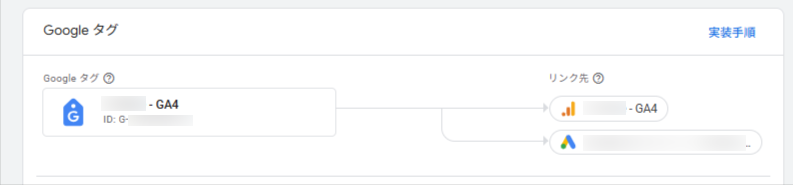
左メニューの「ツール」から「データマネージャー」を選択すると、アカウントに紐づくGoogleタグとそのID(AW-から始まる)を確認できます。1つのGoogle広告アカウントに対して1つのGoogleタグが発⾏される仕組みです。
Googleタグマネージャーの場合
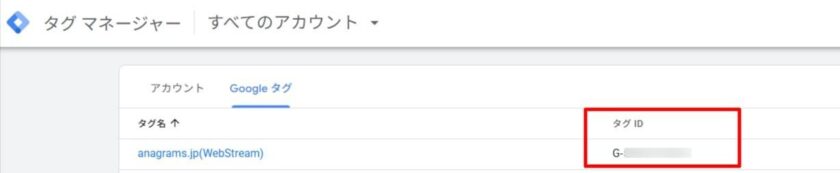
GTMの画⾯でタブを「Googleタグ」に切り替えると、⾃分が権限を持つコンテナに設定されているGoogle製品のGoogleタグが⼀覧で表⽰されます。
タグIDの構造を把握できたら、いよいよGoogle広告で実際に使⽤するタグの種類を⾒ていきましょう。役割の異なるタグを正しく理解することが、正確なデータ取得への第⼀歩となります。
Google広告のコンバージョン計測に必要なタグ
Google広告でコンバージョンを計測するには、複数のタグを組み合わせて使⽤します。「どのタグが必須で、どれがオプションなのか」を明確にしておくことで、過不⾜のない設定が可能になります。ここでは、それぞれの役割と関係性を整理しておきましょう。
Googleタグ(基本タグ)
Googleタグは、サイト全体で動作する基盤のタグです。広告クリックや訪問情報を計測する役割を担い、ウェブサイトの全ページに設置します。
このタグを設置することで、サイトを訪問したユーザーの情報や、ユーザーが実際にクリックした広告の情報を記録‧保存できるようになります。Googleタグは「⼟台」として機能し、コンバージョン計測やリマーケティングなど、すべての計測の前提となる存在です。
重要なポイント: Googleタグを全ページに設置するだけで、基本的なリマーケティング⽤のデータ収集も同時に⾏われます。つまり、Googleタグ1つで「訪問者データの収集」と「広告クリック情報の記録」の両⽅がカバーされる仕組みです。
イベントスニペット
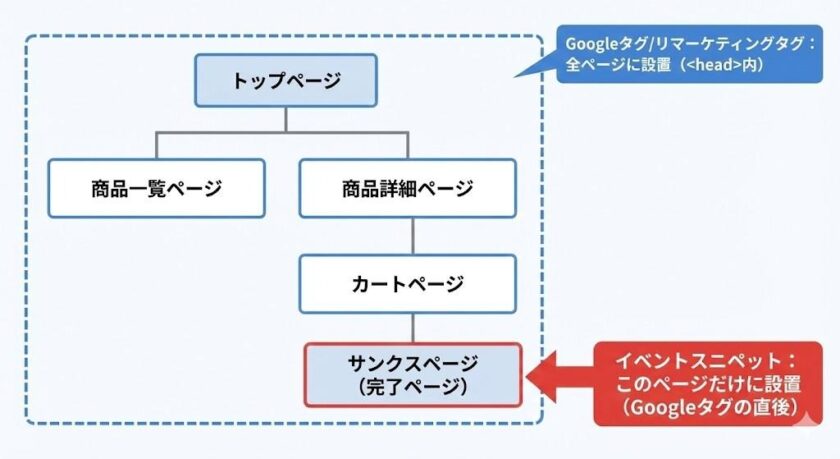
イベントスニペットは、コンバージョンが発⽣したことをGoogle広告に通知するためのタグです。購⼊完了やフォーム送信など、成果が発⽣するページ(いわゆるサンクスページ)に設置します。
Googleタグとイベントスニペットが連携することで、どの広告経由でコンバージョンが発⽣したのかを正確に計測できるようになります。Googleタグが「⼟台」であるのに対し、イベントスニペットは「成果の報告役」と考えると分かりやすいでしょう。どちらか⼀⽅だけではコンバージョン計測は機能しないため、必ず両⽅を設置する必要があります。
動的リマーケティングタグ(オプション)
より⾼度なリマーケティングを⾏いたい場合は、動的リマーケティングタグを追加で設定します。このタグを使うと、「特定の商品を閲覧したユーザー」「カートに商品を追加したがが購⼊しなかったユーザー」など、詳細な条件でオーディエンスリストを作成できます。
なお、基本的なリマーケティング(サイト訪問者全体へのリターゲティング)であれば、Googleタグだけで対応可能です。動的リマーケティングタグは、ECサイトなど商品数が多いサイトで、ユーザーが閲覧した商品に基づいた広告を配信したい場合に検討しましょう。
動的コンバージョン値の設定
ECサイトなど、コンバージョンごとに⾦額が異なる場合は、動的コンバージョン値の設定が有効です。購⼊⾦額をGoogle広告に送信することで、ROAS(広告費⽤対効果)の計算や⼊札最適化に活⽤できます。
動的な値を計測するには、イベントスニペット内の value パラメータに変数を設定します。具体的な実装⽅法はサイトの構造によって異なりますが、⼀般的にはカートシステムから取得した購⼊⾦額を変数として渡す形になります。
タグの関係性まとめ
| タグの種類 | 設置場所 | 主な役割 | 必須/オプション |
|---|---|---|---|
| Googleタグ | 全ページの <head> 内 | 広告クリック‧訪問情報の計測、基本的なリマーケティングデータ収集 | 必須 |
| イベントスニペット | コンバージョンページ | コンバージョン発⽣の通知 | コンバージョン計測に必須 |
| 動的リマーケティングタグ | 商品ページ等 | 閲覧商品情報の収集、詳細なオーディエンスリスト作成 | オプション |
タグの種類と役割を理解できたところで、実際の設置作業に進みましょう。設置⽅法には複数の選択肢があり、⾃社の環境やリソースに応じて最適な⽅法を選ぶことが⼤切です。
参考:
動的リマーケティングのイベントとパラメータ – Google 広告 ヘルプ
Google 広告の動的リマーケティング – タグ マネージャー ヘルプ
Googleタグの設置⽅法
タグの役割を理解したら、次は実際の設置作業です。設置⽅法には「⼿動で埋め込む⽅法」と「GTMを使う⽅法」の2つがあり、それぞれにメリット‧デメリットがあります。⾃社の環境に合った⽅法を選びましょう。
Googleタグの設置⽅法は、⼤きく分けて「⼿動で直接埋め込む⽅法」と「Googleタグマネージャー(GTM)を使⽤する⽅法」の2つがあります。それぞれの特徴を理解し、⾃社の環境に適した⽅法を選択しましょう。
⼿動で設置する⽅法(直接埋め込み)
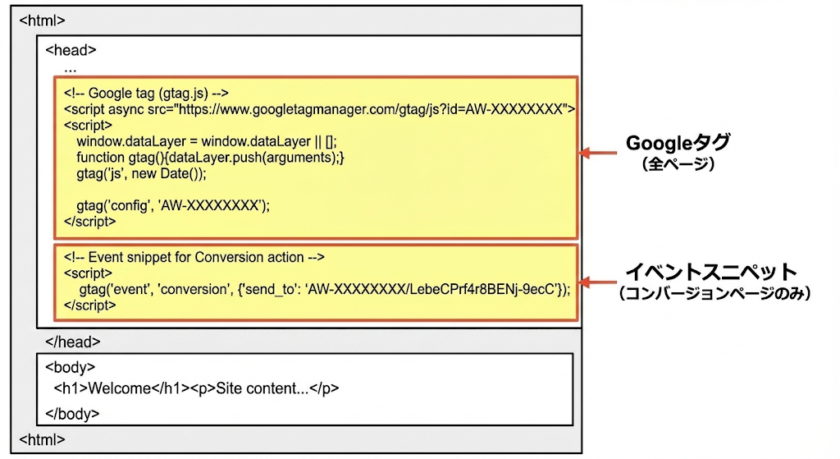
設置の基本手順
- Google広告の管理画面でコンバージョンアクションを作成し、タグを取得
- Googleタグをウェブサイトの全ページの
<head>タグ内に設置 - イベントスニペットをコンバージョンページの
<head>内、Googleタグの直後に設置
<!-- Google tag (gtag.js) -->
<script async src="https://www.googletagmanager.com/gtag/js?id=AW-XXXXXXXXX"></script>
<script>
  window.dataLayer = window.dataLayer || [];
  function gtag(){dataLayer.push(arguments);}
  gtag('js', new Date());
  gtag('config', 'AW-XXXXXXXXX');
</script>

※コードはサンプルです
HTMLファイルに直接タグを埋め込む⽅法です。シンプルなサイト構成で、他に管理するタグが少ない場合に適しています。
イベントスニペットは、このGoogleタグの後に配置します。設置場所を誤るとコンバージョンが正確に計測されないため、作業完了後は必ず確認を⾏いましょう。
Googleタグマネージャー(GTM)を使⽤した設置⽅法
GTMは、ウェブサイトに設置する各種タグを⼀元管理できる無料ツールです。HTMLを直接編集することなく、管理画⾯からタグの追加‧変更‧削除が⾏えるため、複数の広告媒体を運⽤している場合や、頻繁にタグを更新する必要がある場合に適しています。
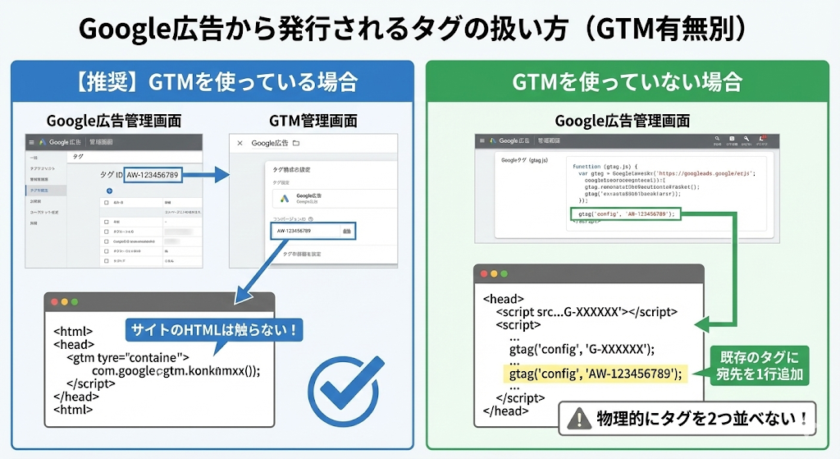
GTMを使うメリット
- HTMLの編集が不要で、マーケティング担当者でも操作可能
- 複数のタグを一元管理でき、設定ミスを防止しやすい
- タグの変更履歴が残り、問題発生時に以前のバージョンに戻せる
- プレビュー機能でタグの動作を事前に確認できる
GTMでのコンバージョンタグ設定手順
- GTMにログインし、対象のコンテナを開く
- 「タグ」メニューから「新規」をクリック
- タグタイプで「Google広告のコンバージョントラッキング」を選択
- コンバージョンIDとコンバージョンラベルを入力(Google広告管理画面から取得)
- トリガーを設定(例:サンクスページのURL条件)
- 保存してプレビューで動作確認後、公開
コンバージョンリンカーの設定は不要になった
従来、GTMでGoogle広告のコンバージョンを計測する場合は「コンバージョンリンカー」タグの設定が必要でした。コンバージョンリンカーとは、広告クリックとコンバージョンを正しく紐づけるためのタグで、特にITP(Intelligent Tracking Prevention)環境での計測精度を⾼める役割を担っていました。
しかし、2025年4⽉10⽇の仕様変更により、GTMでGoogle広告タグやFloodlightタグを使⽤するコンテナでは、イベント送信前にGoogleタグが⾃動的に読み込まれるようになりました。この⾃動読み込みにより、Googleタグの機能(コンバージョンリンカーの役割を含む)が適⽤されるため、現在はコンバージョンリンカータグを別途設定する必要はありません。
既存のコンテナにコンバージョンリンカーが設定されている場合も、削除する必要はなく、そのまま残しておいて問題ありません。
CMSやウェブサイト作成ツールでの設置
WordPressやShopify、Wixなどのプラットフォームを使⽤している場合は、各サービスの統合機能を利⽤してGoogleタグを設置できます。
多くのCMSでは、管理画⾯にタグIDを⼊⼒するだけで設定が完了する仕組みが⽤意されています。CMSとの統合でGT-形式のタグIDが使⽤できない場合は、AW-やG-形式のIDを使⽤することで対応可能です。
タグの設置⽅法を把握したら、次はGoogle広告の効果測定で最も重要なコンバージョン設定に取り組みましょう。管理画⾯での操作から設置まで、順を追って解説します。
コンバージョン設定の⼿順
タグの設置⽅法を把握したら、いよいよGoogle広告の効果測定で最も重要なコンバージョン設定に取り組みます。管理画⾯での操作から実際のタグ設置まで、順を追って解説していきましょう。
コンバージョン設定は、Google広告の効果測定において最も重要な作業の1つです。ここでは、Google広告管理画⾯でのコンバージョンアクション作成からタグ設置までの流れを解説します。
手順
- Google広告にログインし、左メニューの「目標」をクリック
- 「コンバージョン」→「概要」を選択
- 「コンバージョンアクションを作成」をクリック
- コンバージョンの種類として「ウェブサイト」を選択
設定項目
- コンバージョン名: 管理しやすい名前を設定(例:「購入完了」「資料請求」)
- カテゴリ: 「購入」「有望な見込み顧客」「申し込み」など、コンバージョンの種類を選択
- 値: コンバージョン1件あたりの価値を設定(固定値または動的な値)
- カウント方法: 同一ユーザーの複数コンバージョンをカウントするか選択
- 計測期間: コンバージョンウィンドウ(クリック後何日間を計測対象とするか)
- アトリビューションモデル: コンバージョンへの貢献度の配分方法を選択
設定が完了したら「作成して続⾏」をクリックし、タグの発⾏画⾯に進みます。
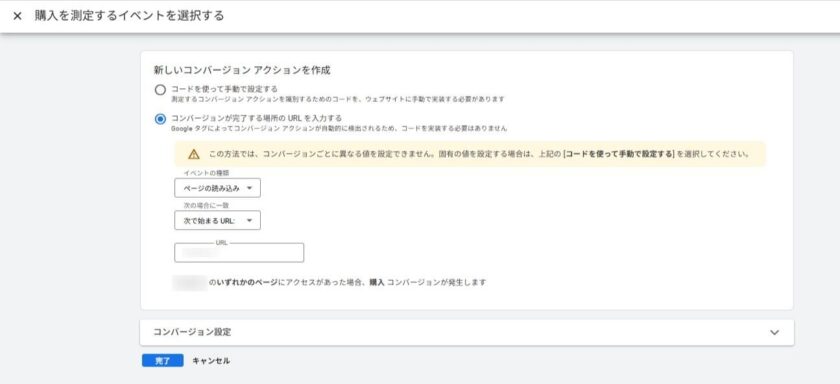
なお、コンバージョンごとに値が異なっていない場合には、コンバージョンが完了する場所のURLを指定して計測を⾏うことも可能です。
コンバージョンタグの取得と設置
コンバージョンアクションを作成すると、設置⽤のタグが発⾏されます。
タグの取得⽅法
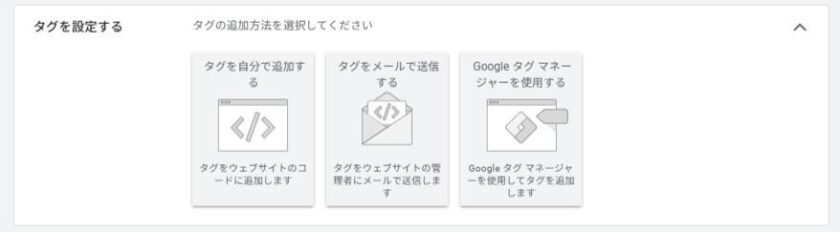
- 「タグを設定する」画面で「タグを自分で設定する」を選択
- 「Googleタグ」と「イベントスニペット」の2つのコードが表示される
- 必要なコードをコピーまたはダウンロード
Google広告コンバージョンタグ設置⽅法の整理
GTMの利⽤有無およびGoogleタグの設置状況によって、対応が異なります。
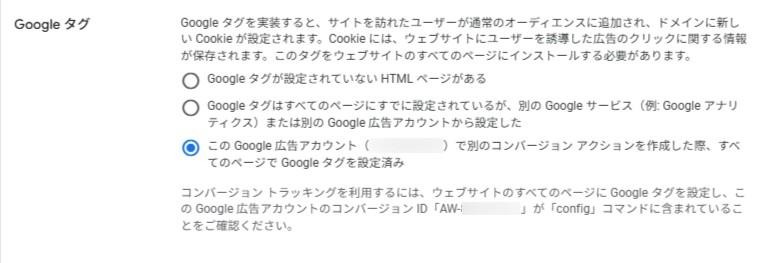
アップロードいただいた画像を確認しました。Google広告のコンバージョンタグ設定画⾯ですね。
この設定画⾯の選択肢と、実際の設置パターンを整理いたします。
設置⽅法の全体像
Google広告のコンバージョンタグ設置は、⼤きく3つのアプローチに分かれます。
| 設置⽅法 | 適したケース | 技術的難易度 |
|---|---|---|
| タグを⾃分で追加する | 直接HTMLを編集できる環境 | 中 |
| タグをメールで送信する | 開発者に依頼する場合 | – |
| Googleタグマネージャーを使⽤する | GTMを既に導⼊済み | 低 |
パターン別の設置⼿順
| 現状 | GTM | Googleタグ | 必要な作業 |
|---|---|---|---|
| GTM導⼊済み | ✓ | – | GTMでイベントタグ&トリガー設定 |
| Googleタグ未設置 | ✗ | ✗ | Googleタグ(全ページ)+イベントスニペット |
| GA4等でGoogleタグ設置済み | ✗ | △ | config追加+イベントスニペット |
| 同アカウントで別CV設定時にGoogleタグ設置済み | ✗ | ✓ | イベントスニペットのみ |
パターン1:Googleタグマネージャー(GTM)を使⽤する場合
前提条件: GTMコンテナがサイトに設置済み
手順:
- Google広告の設定画面で「Googleタグマネージャーを使用する」を選択
- GTMにログインし、新規タグを作成
- タグタイプで「Google広告のコンバージョントラッキング」を選択
- コンバージョンID・コンバージョンラベルを入力
- トリガーを設定(サンクスページのURL条件など)
- プレビューで動作確認後、公開
メリット: HTMLを直接編集せずに管理可能。複数タグの⼀元管理ができる。
パターン2:タグを⾃分で追加する場合
画像の選択肢にある3つの状況に応じて対応が異なります。
ケース2-1:Googleタグが設置されていないHTMLページがある
必要な作業:
- Googleタグ(gtag.js) をすべてのページの
<head>内に設置 - イベントスニペット をコンバージョンページ(サンクスページ等)に追加設置
<!-- Googleタグ:全ページに設置 -->
<script async src="https://www.googletagmanager.com/gtag/js?id=AW-XXXXXXXXX"></script>
<script>
  window.dataLayer = window.dataLayer || [];
  function gtag(){dataLayer.push(arguments);}
  gtag('js', new Date());
  gtag('config', 'AW-XXXXXXXXX');
</script>

<!-- イベントスニペット:コンバージョンページのみ -->
<script>
  gtag('event', 'conversion', {'send_to': 'AW-XXXXXXXXX/XXXXXXX'});
</script>

※コードはサンプルです
ケース2-2:別のGoogleサービス経由でGoogleタグを設定済み
該当例: Googleアナリティクス(GA4)やGoogle広告の別アカウントで既にgtagを設置している場合必要な作業:
必要な作業:
- 既存のGoogleタグに、Google広告アカウントの設定を追加
- イベントスニペットをコンバージョンページに設置
<!-- 既存のconfigに追加 -->
gtag('config', 'AW-XXXXXXXXX');

※コードはサンプルです
ケース2-3:同じGoogle広告アカウントで別のコンバージョンアクション作成時にGoogle タグを設定済み
必要な作業:
- Googleタグは追加不要(既に全ページに設置済みのため)
- イベントスニペットのみ を該当のコンバージョンページに追加
画像の説明文にもある通り、この場合は「コンバージョンID(AW-XXXXXXXXX)が[configコマンドに含まれていること」を確認してください。
パターン3:タグをメールで送信する場合
開発者やWeb制作会社にタグ設置を依頼する際に使⽤します。設定画⾯からそのままメール送信できるため、技術的な説明を省略できます。
イベントスニペットの設定オプション
イベントスニペットの設定では、「ページの読み込み」と「クリック」のどちらをコンバージョンとしてトラッキングするかを選択できます。サンクスページへの遷移を計測する場合は「ページの読み込み」、ボタンクリックを計測する場合は「クリック」を選択します。
| オプション | ⽤途 | 設置場所 |
|---|---|---|
| ページの読み込み | サンクスページ表⽰ = コンバージョン | コンバージョン完了後に表⽰されるページ |
| クリック | ボタンクリック = コンバージョン | クリック計測したいボタン‧リンクがあるページ |
2025年の最新アップデート
基本的な設定⽅法を押さえたところで、2025年の最新動向にも⽬を向けておきましょう。 2025年4⽉10⽇より、Googleタグマネージャーの仕様が変更されました。この変更により、Google広告タグ(リマーケティングタグやコンバージョンタグ)と同⼀の製品にリンクされているGoogleタグがGTMコンテナ上にない場合、Google広告タグが読み込まれる前にGTMが⾃動でGoogleタグを読み込むようになりました。
変更の背景
仕様変更前は、リマーケティングタグやコンバージョンタグを設定するだけで必要な計測ができていたため、Googleタグの存在をあまり意識せずに設定されていたケースが多く存在しました。しかし本来、Googleタグにはドメイン設定やクロスドメイン計測など、計測精度を向上させる重要な機能が含まれています。これらの機能を活⽤するには、Google広告タグの実⾏前にGoogleタグを読み込む必要がありました。
推奨される対応
Googleタグを明⽰的にGTM上に設定するのが推奨されますが、設定しない場合も⾃動読み込みでGoogleタグが動作します。どちらの⽅法でも計測精度の向上が期待できます。
ただし、⾃動読み込みの場合は⼀部の機能(拡張計測機能やユーザー提供データの活⽤など)が適⽤されない場合があります。より⾼度な設定を活⽤したい場合は、GTMで「Googleタグ」を「Initialization All Pages」のトリガーで発⽕するよう設定することを検討しましょう。
コンバージョンリンカーについて
この仕様変更に伴い、GTMでの「コンバージョンリンカー」タグの新規設定も基本的に不要になりました。
Googleタグが⾃動読み込みされることで、コンバージョンリンカーが担っていた「広告クリックとコンバージョンの紐づけ」機能も⾃動的に適⽤されるためです。ただし、クロスドメイン計測を⾏う場合は、コンバージョンリンカーでの「ドメイン間でのリンクの有効化」設定、またはGoogleタグの管理画⾯での「ドメインの設定」が別途必要です。
タグ設定の確認とトラブルシューティング
タグの設置が完了したら、正しく動作しているかの確認が⽋かせません。設定ミスを放置すると、誤ったデータに基づいて広告運⽤を続けることになりかねません。ここでは、確認⽅法とよくあるトラブルの解決策を紹介します。
タグを設置した後は、正しく動作しているかを確認する作業が不可⽋です。設定ミスがあると、誤ったデータに基づいて広告を運⽤してしまうリスクがあります。
Tag Assistantを使った確認⽅法
Tag Assistantは、GoogleタグやGTMの実装状況を検証するためのChrome拡張機能です。タグの⽋落や重複、設定の誤り、データの不⼀致などを特定するのに役⽴ちます。
基本的な使い方
- Chrome拡張機能のTag Assistantをインストール
- 確認したいページを開き、拡張機能のアイコンをクリック
- 「タグのトラブルシューティング」をクリックしてデバッグモードを起動
- サイト内を操作しながら、タグの発火状況を確認
よくあるエラーと解決策
| 症状 | 主な原因 | 解決策 |
|---|---|---|
| コンバージョンが計測されない | タグ未設置または設置場所の誤り | <head> 内への正しい配置を確認、Googleタグ→イベントスニペットの順序を確認 |
| ステータスが「未確認」のまま | 反映までの時間が必要 | 設置から24時間待機後に再確認 |
| 数値が重複している | タグの⼆重設置 | ページソースでタグの重複を確認し、不要なタグを削除 |
| GTMでタグが発⽕しない | トリガー条件の不⼀致 | プレビューモードでトリガー条件を確認、URLやクリック要素の設定を⾒直し |
| コンバージョンIDの不⼀致 | コピー時のミス | GTMまたはソースコードでID‧ラベルを再確認 |
GTMを使⽤する場合、Googleタグは他のタグより先に発⽕させる必要があります。Googleタグより先にGA4イベントタグが発⽕してしまうと、⾃動計測および拡張計測のイベントが計測されなくなる場合があります。GTMでは、Googleタグを「初期化 – すべてのページ」トリガーで発⽕させることが推奨されています。
Googleタグの発⽕順序に関する注意点
タグ診断ツールの活⽤
Google広告の管理画⾯には、タグの品質ステータスを確認できる「タグ診断」機能が⽤意されています。
確認手順
- GTMアカウントで「Googleタグ」タブをクリック
- タグ名をクリックして設定内容を開く
- 「設定」タブの「タグの質ステータス」から「問題を表示」をクリック
タグ診断ツールでは、検出された問題、その重⼤度、修正⽅法が表⽰されます。「Googleタグによるデータの送信が停⽌されました」などの警告が出ている場合は、タグの設置状況を再確認しましょう。
ここまでの知識を踏まえ、最後にGoogleタグ設定のベストプラクティスを整理します。設定時の注意点と、⻑期的な運⽤で気をつけるべきポイントを押さえておきましょう。
Googleタグ設定のベストプラクティス
ここまで解説した内容を踏まえ、Googleタグを効果的に運⽤するためのベストプラクティスを整理します。設定時に押さえておくべき注意点と、⻑期的な運⽤で意識したいポイントに分けて⾒ていきましょう。
GA4とGoogle広告のタグを統合する
同じサイトでGA4とGoogle広告の両⽅を計測する場合、Googleタグを組み合わせることで管理を効率化できます。1つのGoogleタグに複数の製品をリンクすれば、クロスドメイン設定などの共通項⽬を⼀度に適⽤できます。
クロスドメイン計測を設定する
ECサイトで外部カートサービスを利⽤している場合や、フォームが別ドメインにある場合は、「クロスドメイン計測」の設定が必要です。クロスドメイン計測とは、異なるドメイン間で広告クリック情報(GCLID)を引き継ぎ、コンバージョンを正しく計測するための仕組みです。
この設定がないと、ドメインをまたいだ時点で広告クリック情報が失われ、実際にはコンバージョンが発⽣していても管理画⾯上では計測されません。
⽅法1:Googleタグの管理画⾯から設定する
最も簡単な⽅法は、Googleタグの管理画⾯から設定する⽅法です。この設定はGoogle広告とGA4の両⽅に適⽤されます。
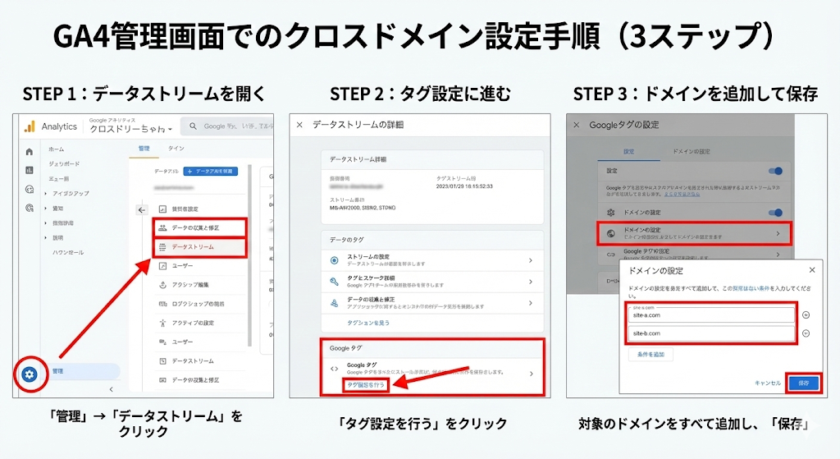
- Google広告またはGA4の管理画面から「Googleタグ」の設定画面を開く
- 「設定」セクションの「ドメインの設定」をクリック
- 「クロスドメインのリンク設定」で「条件を追加」をクリック
- マッチタイプ(「含む」など)を選択し、対象ドメインを入力
- 複数のドメインがある場合は「条件を追加」で追加
- 「保存」をクリックして完了
この⽅法であれば、コードを編集する必要がなく、管理画⾯上で簡単にクロスドメイン設定が完了します。
⽅法2:GTMのコンバージョンリンカーで設定する
GTMを使⽤してGoogle広告のコンバージョンを計測している場合は、コンバージョンリンカータグでクロスドメイン設定を⾏います。

- GTMで「タグ」→「新規」を選択
- タグタイプで「コンバージョンリンカー」を選択
- 「ドメイン間でのリンクの有効化」にチェックを入れる
- 「自動リンクドメイン」に対象ドメインをカンマ区切りで入力(例:example.com、cart.example-shop.com)
- トリガーを「All Pages」に設定して保存・公開
2025年4⽉のGTM仕様変更により、Googleタグが⾃動読み込みされるようになったため、コンバージョンリンカーによる広告クリック情報の保存(gclid 等の保持)は⾃動的に有効になりました。
ただし、クロスドメイン計測を⾏う場合は、どのドメイン間でクリック情報を共有するかを Googleタグ側に明⽰する必要があるため、「ドメイン間でのリンクの有効化(linker)」の設定は⼿動で⾏う必要があります。
⽅法3:⼿動設置(gtag.js)で設定する
GTMを使⽤せずGoogleタグを直接HTMLに設置している場合は、タグに以下のコードを追記します。
gtag('set', 'linker', {
  'domains': ['example.com', 'cart.example-shop.com']
});

※コードはサンプルです
対象ドメインが3つ以上ある場合は、カンマ区切りで追加します。
設定後の確認⽅法
クロスドメイン設定が正しく機能すると、ドメイン間を移動する際にURLに「_gl=」というパラメータが⾃動付与されます。このパラメータにより広告クリック情報(GCLID)が引き継がれ、正確なコンバージョン計測が可能になります。
設定後は、実際にドメイン間を移動してURLに _gl= パラメータが付与されているかを確認しましょう。パラメータが付与されていない場合は、設定を⾒直す必要があります。
なお、サブドメイン(例:shop.example.com と www.example.com)の場合は、同じGoogleタグを設置していればクロスドメイン設定は不要です。同⼀ドメイン配下のため、Cookieが共有されるからです。
運⽤上のポイント
最後にGoogle広告の運用上のポイントを見ていきましょう。サイトの状況は常に変化があるため、どのように運用していくかも大切です。
定期的なタグの動作確認
タグは⼀度設置して終わりではありません。サイトの改修やCMSのアップデートにより、タグが意図せず削除されたり、動作しなくなったりするケースがあります。⽉に⼀度はTag Assistantやタグ診断ツールで動作状況を確認する習慣をつけましょう。
プライバシー‧同意モードへの対応
欧州のGDPRや⽇本の改正個⼈情報保護法など、プライバシー規制は世界的に強化されています。Google広告では「同意モード」を使⽤することで、ユーザーの同意状況に応じたデータ収集が可能です。同意モードとは、ユーザーがCookieの使⽤に同意したかどうかに基づいて、タグの動作を⾃動的に調整する機能です。Cookie同意バナーを導⼊している場合は、同意モードとの連携も検討しましょう。
変更履歴の管理
GTMを使⽤する⼤きなメリットの1つが、変更履歴が⾃動的に記録される点です。問題が発⽣した際には、以前のバージョンに戻すことで迅速に復旧できます。重要な変更を⾏う前には、プレビュー機能で動作を確認する習慣を⾝につけましょう。
まとめ
Google広告におけるGoogleタグの基本的な仕組みから設置⽅法、最新のアップデート情報までを解説しました。
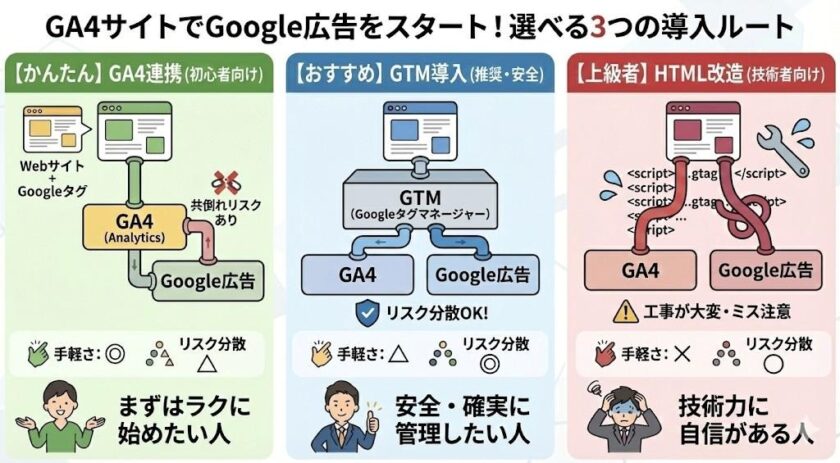
特別な事情がない限りはGoogleタグマネージャー上での設定がおすすめです。
正確なタグ設定は、広告効果の可視化だけでなく、機械学習による⾃動⼊札の精度向上にも直結します。タグの設置状況に不安がある場合は、まずTag Assistantで現状を確認することから始めてみてください。拡張コンバージョンをまだ導⼊していない場合は、プライバシー規制への対応として早めの検討をおすすめします。
⽤語解説
| ⽤語 | 説明 |
|---|---|
| gtag.js | Googleタグの技術的な実装⽅法を指すJavaScriptフレームワーク |
| GTM(Googleタグマネージャー) | ウェブサイトに設置する各種タグを⼀元管理できる無料ツール |
| イベントスニペット | コンバージョン発⽣をGoogle広告に通知するためのコード |
| 拡張コンバージョン | ファーストパーティデータを活⽤してコンバージョン計測を補完する機能 |
| コンバージョンリンカー | 広告クリックとコンバージョンを正しく紐づけるGTMのタグ。2025年4⽉以降は⾃動適⽤されるため新規設定は不要 |
| ITP(Intelligent Tracking Prevention) | Appleが導⼊したプライバシー保護機能。Cookieの有効期限を制限する |
| サードパーティCookie | 訪問しているサイト以外の第三者が発⾏するCookie。広告のトラッキングに使われてきたが、規制が進んでいる |
| ファーストパーティデータ | ⾃社サイトで直接取得したユーザーデータ(メールアドレス、購⼊履歴など) |
| ハッシュ化 | 元のデータを復元できない形に変換するセキュリティ技術。プライバシー保護に使⽤される |
| クロスドメイン設定 | 複数のドメイン間でユーザーを同⼀⼈物として追跡するための設定 |
| 同意モード | ユーザーのCookie同意状況に応じて、タグの動作を⾃動調整するGoogleの機能 |
参考リンク集:
本記事の執筆にあたり、以下のページを参照しました。
- Google広告ヘルプ「Google 広告のコンバージョン トラッキングに Google タグを使⽤する」
- Google広告ヘルプ「Google タグを⼿動で実装する」
- Google広告ヘルプ「タグ ID 定義」
- Google広告ヘルプ「Google タグを設定する」
- Google広告ヘルプ「Tag Assistant を使⽤して、未確認のまたは無効なコンバージョン アクションに関する問題を解決する」
- Google広告ヘルプ「タグ診断を使⽤してタグに関する問題のトラブルシューティングを⾏う」
- タグマネージャーヘルプ「タグ マネージャーと Google タグ(gtag.js)」
- タグマネージャーヘルプ「Google タグ マネージャーを使って拡張コンバージョン(ウェブ向け)を設定する」
- タグマネージャーヘルプ「Tag Assistant によるトラブルシューティング」
- タグマネージャーヘルプ「標準の Google 広告リマーケティング」
- タグマネージャーヘルプ「Google タグ マネージャーで Google タグを設定する」
- Google for Developers「Google タグについて」
- Google for Developers「Google サービスを設定してイベントデータを送信する」
- GA4担当者が知っておきたい「Googleタグ」の基本知識 | アユダンテ株式会社


Ryota Fujisawa
広告代理店にて、多品目の大型ECサイトから大手メーカーのキャンペーンプロモーションまで多種多様なリスティング広告の運用・改善に従事。2015年にアナグラムへ参画。単品通販やアプリのプロモーション、スタートアップまで、さらに幅広い案件の運用型広告全般のオペレーション・コンサルティングに携わる。アナグラムブログの編集も兼任。