


「Meta広告では成果が出ているのに、GA4で見ると数値が合わない」
そんな違和感を覚えたことはありませんか?
広告媒体や分析ツールごとに成果の定義や計測方法が異なるため、同じ1件のコンバージョンでも評価が変わることがあります。
特に、ユーザーが検索・SNS・メール・ディスプレイなど複数のチャネルを経由して購入に至るケースが一般的になった今、どの施策が本当に成果に貢献しているのかを正しく捉えることが難しくなっています。
こうした課題に対応する形で、MetaはGoogle アナリティクス 4 プロパティ(以下、GA4)とのデータ連携を提供しています。
GA4 を Meta イベントマネージャのパートナー統合として設定することで、Meta 側に送られるイベント/コンバージョンデータの精度が向上する可能性があります。これにより、Meta の広告最適化アルゴリズムに使用される学習データの質が改善され、最適化精度の向上が期待できます。
この記事では、GA4とMeta広告を連携すると何ができるのかと、実際の設定手順までわかりやすく解説します。
設定自体はシンプルですので、ぜひこの機会に導入を検討してみてください。


目次
GA4とMeta広告を連携すると何ができる?
GA4とMeta広告を連携することで、ピクセル計測だけでは取得しきれないイベントデータを補完し、広告の効果測定や最適化の精度を高めることができます。
たとえば、あるユーザーがGoogle広告をクリックして商品を知り、その後Meta広告で同じ商品のバナーをクリック、最終的にSNSでセール情報を見て購入したとします。
この場合、Google広告もMeta広告も、それぞれ自社のタッチポイントを基準に「自社の広告経由で購入が発生した」とカウントします。一方、GA4は一連の行動をチャネル横断で集計し、「どの接点が購入にどの程度影響したか」を計測します。
このように、媒体や計測ツールごとに成果の捉え方が異なります。また、近年はCookie規制やiOSのトラッキング制限の影響で、一部のデータが取得できないケースも増えています。
つまり、「計測ロジックの違い」と「計測の欠損」の両方が、広告評価を難しくしているのです。
GA4とMeta広告のデータ連携は、このギャップを埋めるための仕組みであり、「どちらの数値が正しいか」を競うものではなく、それぞれの強みを組み合わせて配信改善に活かすことが目的です。
連携によって期待できる効果は次の2つです。
1. GA4データを加味した配信の最適化
GA4で計測しているコンバージョンデータをMetaと共有することで、これまでMetaピクセルだけで判断していた配信アルゴリズムが、GA4で重視しているKPIを参考にできるようになります。
これにより、すでに他チャネル経由で購入したユーザーへの過剰配信を抑制したり、サイト全体でのユーザー行動を踏まえて、購買につながりやすいセグメントをより正確に特定しやすくなります。
※厳密にはGA4のデータがMetaアルゴリズムに直接組み込まれるわけではありませんが、GA4で得た分析結果をもとに配信設計を調整することで、間接的に最適化精度を高めることが期待できます
2. トラッキング制限下での計測補完
iOS14.5以降のトラッキング制限(App Tracking Transparency)やブラウザのCookie規制により、Metaピクセルだけでは一部のコンバージョンを正確に計測できないケースが増えています。
GA4はファーストパーティCookieを利用してデータを収集するため、サードパーティCookieやピクセル計測に比べて、データの抜け落ちが起きにくい傾向があります。
そのため、GA4とMeta広告を連携することで、ピクセル単体では把握しづらかったユーザー行動を一部補完し、より実態に近いデータをもとに成果を捉えられるようになります。
ただし、すべての欠損を解消できるわけではありません。たとえば、Instagramなどのアプリ内ブラウザから外部ブラウザへ遷移する際や、ログインしていないユーザーがデバイスをまたいで行動した場合などは、同一人物として認識できず計測ができません。
GA4とMeta広告の連携方法
それでは実際に、GA4とMeta広告を連携するための手順を見ていきましょう。設定はシンプルですが、必要な権限や設定項目を事前に確認しておくことが重要です。
連携の設定に必要な権限
連携には、GA4のアカウントとMetaビジネスマネージャ、それぞれにアクセスできる一定以上の権限が必要です。
GA4側の権限
連携したいGA4プロパティに対する「閲覧者」以上の権限が必要となります。
参考:[GA4] アクセスとデータ制限の管理 – アナリティクス ヘルプ
Meta側の権限
Meta側で必要な権限は、連携させたいデータセット(ピクセル)をどのように管理しているかによって異なります。
| 管理方法 | 必要な権限 |
|---|---|
| 広告アカウントとデータセット(ピクセル)を「ビジネスポートフォリオ(旧ビジネスマネージャ)」で一元管理している場合 | 広告アカウントを所有するビジネスポートフォリオへの「全権限」 |
| データセット(ピクセル)を特定の「広告アカウント」に直接紐づけて管理している場合 | 該当するビジネスアセットへの「キャンペーンを管理(広告)の部分的なアクセス許可」 |
連携の手順
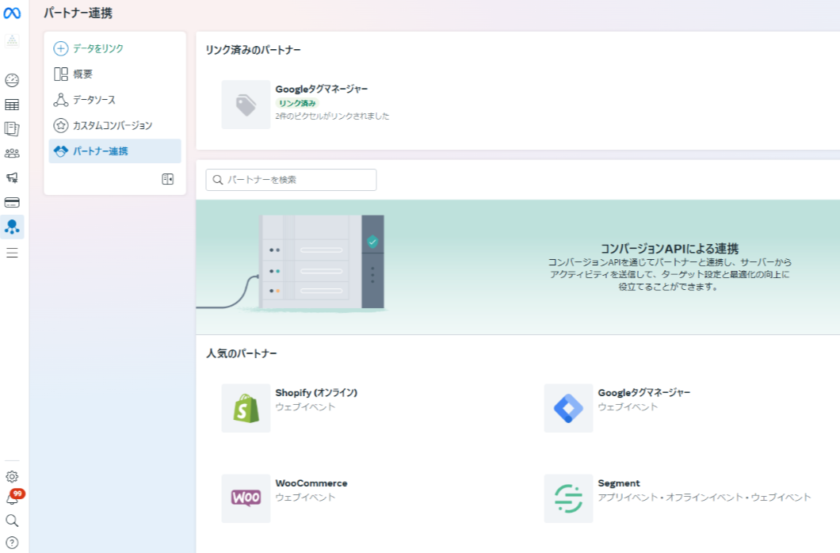
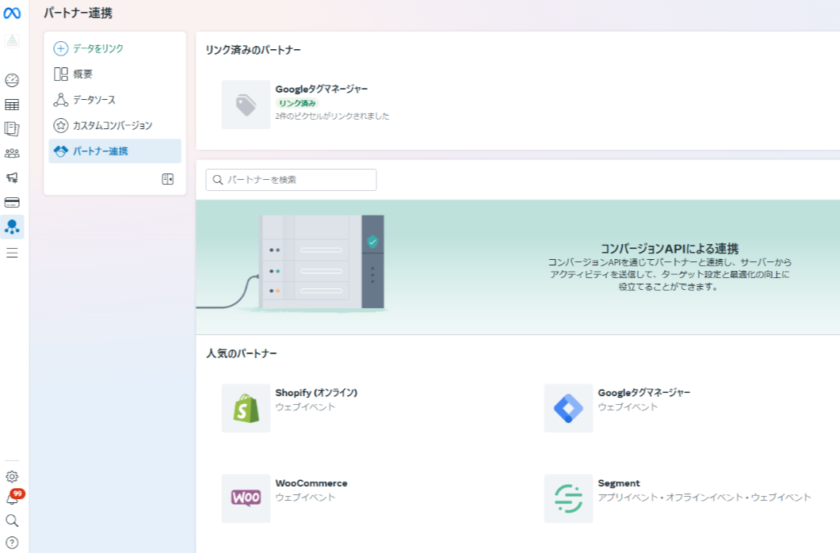
1.イベントマネージャを開き、左側のナビゲーションメニューで[パートナー連携]を選択します。
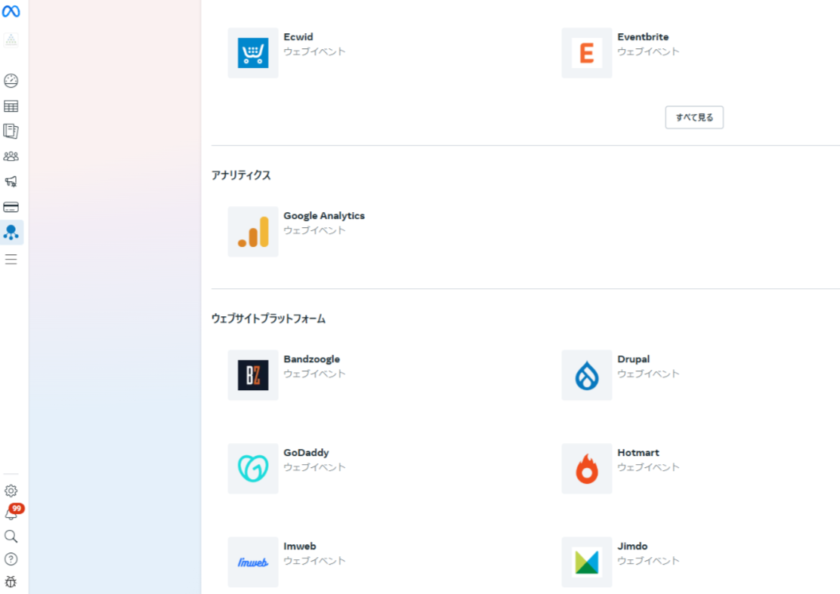
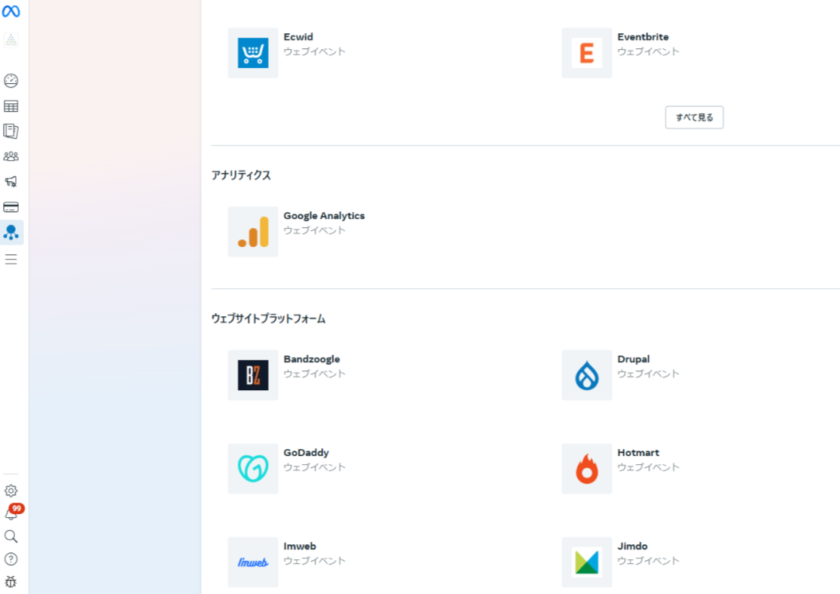
2.[アナリティクス]カテゴリにある、[Google Analytics]を選択します。
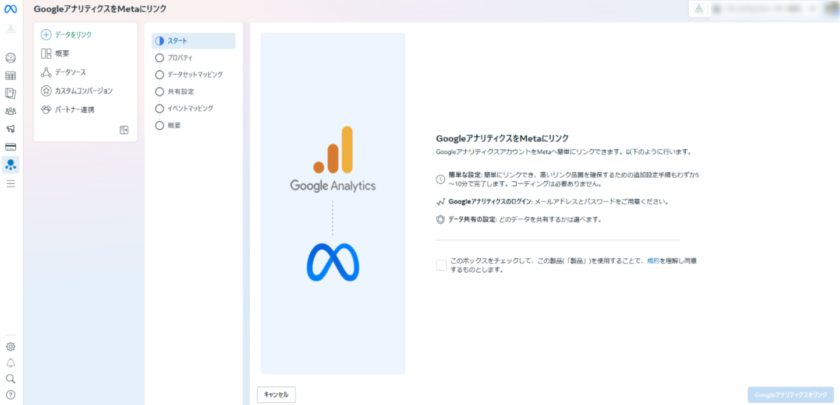
3.規約に同意のチェックをし、「Googleアナリティクスをリンク」を押します。
4.連携に必要な権限を保持しているGoogleアカウントを選択し、MetaにGA4のデータ共有する許可をします。

5.MetaにリンクするGA4アカウントおよびプロパティを選択します。
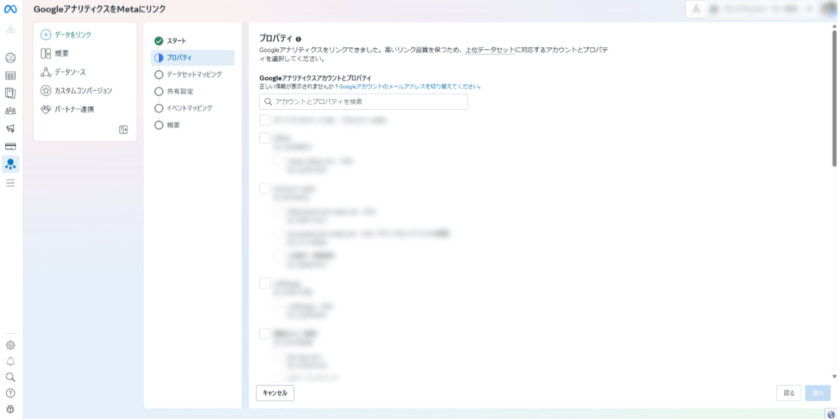
6.次はデータセットのマッピングです。GA4のプロパティごとに、使用しているMetaのデータセット(ピクセル)を選択します。
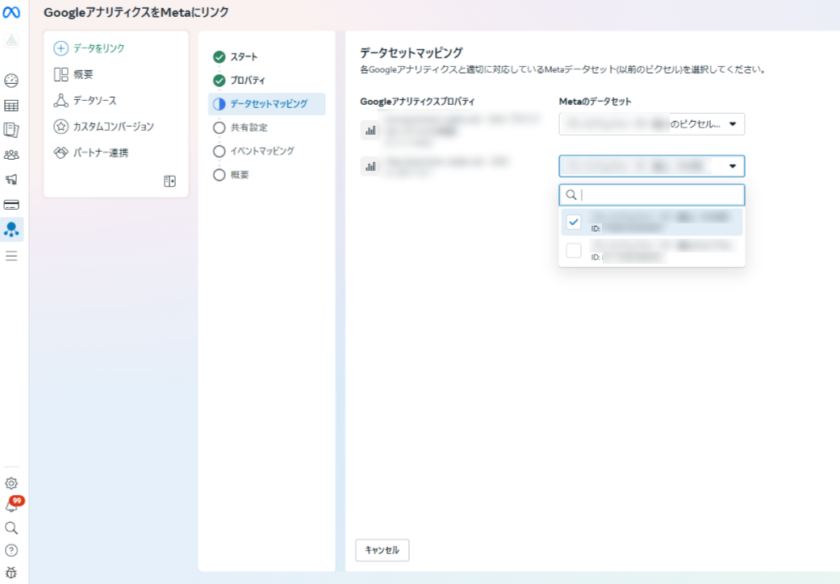
7.Metaに参照を許可するGA4のデータ範囲について選択します。
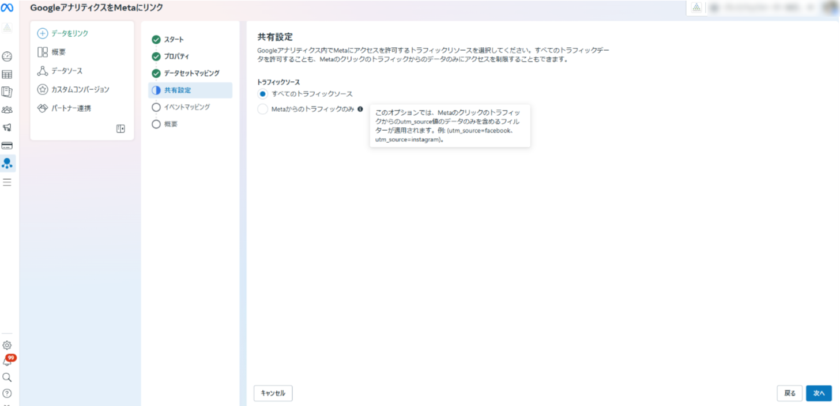
「すべてのトラフィックソース」もしくは「Metaからのトラフィックのみ」を選択できますが、より多くのデータを活用したほうが最適化に使えるデータ量が増えるため、「すべてのトラフィックソース」を選ぶことをおすすめします。
なお、Meta広告のURLで「utm_source」パラメーターが50種類を超える場合(例:utm_source=facebook_feed、facebook_story、facebook_reels…など細かく分類している場合)、「Metaからのトラフィックのみ」は選択できません。
8.Googleアナリティクスの主なイベントタイプ(キーイベント)を、Metaのイベントタイプで一致するものと紐づけます。
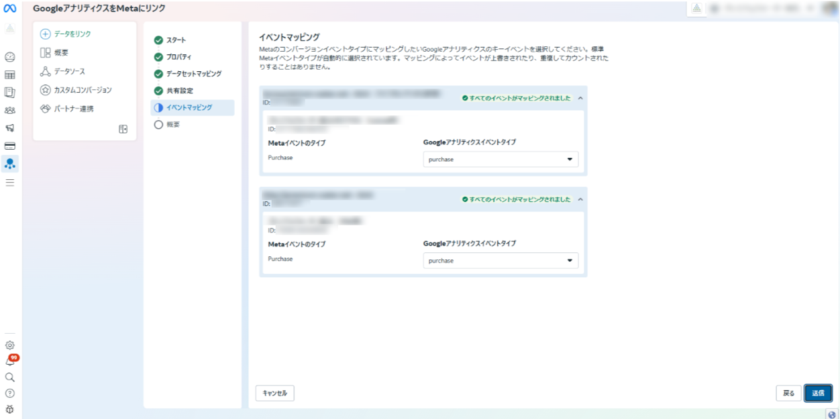
Metaのイベントタイプは、過去56日間に広告セットの最適化に使用されたアクティブなデータセットのみを選択できます。
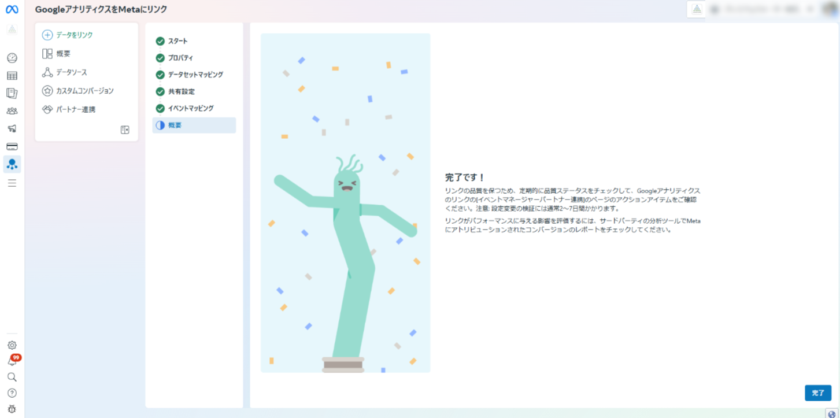
9.[送信]をクリックすれば、設定は完了です。
設定後に確認しておきたいポイント
GA4とMeta広告の連携設定が完了しても、すぐにデータが反映されるわけではありません。Meta側での認証・反映には通常2〜7日ほどかかるため、設定直後は焦らず、一定期間を空けてから動作状況を確認しましょう。
ここでは、連携後にチェックしておきたいポイントを紹介します。
リンクの品質に問題がないか?
まずは、GA4とMetaの間でデータが正しく共有されているかを確認します。「リンクの品質」が高い状態であれば問題ありませんが、低い場合は何らかの設定不備がある可能性があります。
手順
1.イベントマネージャを開き、左側のナビゲーションメニューで[パートナー連携]を選択します。
2.[アナリティクス]カテゴリにある、[Google Analytics]を選択します。
3.右上で、[リンクの品質]インジケーター(高または低)を確認します。品質が低い場合は、カーソルを合わせると詳細が表示されます。
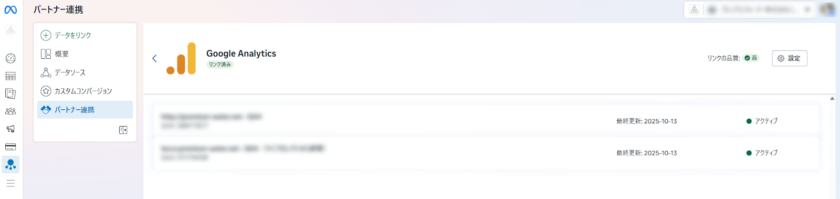
リンクの品質が「低」と表示されている場合は、以下のポイントを確認してみましょう。
イベントマッピングが正しく設定できているか?
GA4のイベント名(例:purchase、add_to_cart、page_view など)が、Meta広告の最適化イベントと正しく紐づけられていないと、データが正確に送信できません。
特に、次のようなケースで発生しやすいです。
- GA4でキーイベントを変更したが、Meta側のイベントマッピングを更新していない
- コンバージョンに関係のないイベントをマッピングしている
- 旧イベントを残したまま、新しいイベントと重複している
もし心当たりがある場合、GA4のイベントとMetaイベントの対応を見直しましょう。
GA4のキーイベントが正しく発火しているか?
GA4側で設定したキーイベントが、実際のユーザー行動時に記録されているかを確認します。イベントが発火していなければ、Metaへデータを送ることができません。
もし、Googleタグマネージャー(GTM)を使っている場合は、トリガー設定(URL一致条件など)を見直しましょう。また、複数ドメインを跨ぐ場合はクロスドメイントラッキングが有効かも確認してください。
UTMパラメータが正しく設定されているか?
GA4からMetaへ共有されるデータの精度が担保されていなければ、連携の効果を十分に発揮できません。
GA4が流入チャネルを正しく識別できるよう、以下の点を確認してください。
- utm_source が “facebook” と “meta” で混在している
- utm_medium に “paid_social”/“social_paid” など表記ゆれがある
- 自動タグ付けツールや外部計測ツールで不要なパラメータが追加されている
注意点
GA4とMeta広告の連携は、設定自体はシンプルですが、「権限まわり」や「データ共有の扱い」など、見落しがちなポイントがいくつかあります。
以下の注意点を確認しておきましょう。
連携を設定したアカウントの削除・権限変更はしない
連携を設定したアカウントの権限を途中で変更したり、アカウント自体を削除すると、Meta側でGA4とのリンクが自動的に解除される場合があります。
そのため、連携作業は最初から十分な権限を持つアカウントで実施するのが理想です。もし権限を付与して設定を行う場合でも、作業後に権限を下げず、担当者の権限を維持しておくようにしましょう。
GA4でキーイベントを変更した際はイベントマッピングを再確認
GA4とMeta広告を連携する際、GA4で計測している「キーイベント」をMetaのイベントタイプにマッピングする必要があります。
ただし、GA4側でイベント構成を変更したり、新しいイベントを追加した場合、Meta側のマッピングが古いままになってしまうことがあります。
これを放置すると、Metaと連携したいデータを送れなくなってしまうため、GA4でキーイベントを追加・変更した際は、適切なイベントマッピングになっているか確認しましょう。
連携できるのはGA4で取得可能な範囲のデータのみ
GA4は、ユーザーのGA4のCookieへの同意状況やデバイスの設定に応じてデータを計測する仕組みになっています。
そのため、サイトでGA4の「Cookieの利用に同意しない」を選択したユーザーや、Androidの設定で広告IDによるパーソナライズを無効にしているユーザーの行動データはGA4に記録されません。
参照:[GA4] 同意モードの行動モデリング – アナリティクス ヘルプ
また、GA4では「User-ID機能」を利用して、ログインユーザーを軸にWebとアプリの行動を統合的に分析することも可能ですが、この仕組みを導入していない場合や、そもそもログインを伴わないサービスでは、デバイスやブラウザをまたいだ正確な識別はできません。
参照:[GA4] User-ID で複数のプラットフォームをまたいでアクティビティを測定する – アナリティクス ヘルプ
そのため、GA4とデータ連携すれば「すべてのユーザーのデータをMetaに渡せる」というわけではなく、あくまで「GA4で取得できた範囲のデータのみが共有対象」という点には注意しましょう。
まとめ
本記事では、GA4とMeta広告のデータ連携によって実現できることと、実際の設定手順を解説しました。
GA4とMeta広告の連携は、「どちらの数値が正しいか」を比較するためのものではなく、「より多くの情報を活用して配信を改善する」ための仕組みです。
GA4のファーストパーティデータやアトリビューション情報をMeta側が参照できるようにすることで、ピクセル計測だけでは抜けやすいユーザー行動データを補完し、広告の最適化精度を高めることが期待できます。
設定自体はシンプルで、特別な技術的知識も必要ありません。
広告評価の精度を高めたい、トラッキング制限の影響を少しでも抑えたいと感じている場合は、GA4との連携の検討をおすすめします。


Shumpei Saito
ベンチャー企業にて新規事業のBtoB営業、家電事業のマーケティング、広報/PRとしてメディアリレーション、経営管理としては主に財務・規定管理・内部統制と幅広い職種に従事。元より興味があったデジタルマーケティングの領域で活躍するため、キャリアチェンジし2018年にアナグラムに参画。週2で銭湯に通う。