



広告管理画面のROASは好調、コンバージョン数も増えているのに、Shopifyストア全体の売上が思ったほど伸びていない。
そんな違和感を覚えたことはありませんか?
広告運用をしていると、成果の良し悪しを広告管理画面の指標だけで判断してしまいがちです。キャンセルや返品、リピート購入といった「広告管理画面には映らない数字」は、広告管理画面からは見えません。その結果、Shopifyでストア全体の動きや売上を追っている管理者と、広告運用者とのあいだに認識のズレが生じやすくなります。
事業を伸ばすためには、広告運用者もストア全体の状態を把握し、全体の売上を伸ばすための施策が必要不可欠です。
本記事では、広告運用者がShopifyストア全体の売上を踏まえて広告を評価できるよう、Shopify管理画面をどのように分析すべきか、押さえておきたい基本を解説します。
Shopify管理画面をあまり見たことがない方にも、「ここまで分析できるのか」と感じていただけたら嬉しいです。


目次
なぜ広告運用者がShopifyストア分析を見るべきなのか
広告運用者はどうしても、広告管理画面の数値に目が向きがちです。しかし本質的に向き合うべきなのは、広告管理画面ではなく、ストア全体として売上が伸びているかという視点。広告管理画面の数値と、Shopify上の実売データのあいだには、少なからずズレが生じるためです。
広告ではコンバージョンとして計測されていても、実際にはキャンセルされていたり、低単価の購入に偏っていたりするケースもありますよね。
そのため、ECビジネスの成長を考えるには、ストアの全体像を把握し、次のような指標をあわせて見ることが欠かせません。
- 売れ筋商品は何か
- 購入単価がどれくらいか
- 返品・キャンセルは増えていないか
- 割引やクーポンが利益構造にどのような影響を与えているか
Shopifyの管理画面には売上に直結する情報が詰まっています。広告運用者自身がShopify管理画面を分析し、広告管理画面とShopify管理画面を横断してユーザーの購入行動を捉えることが、ストア全体の売上を伸ばすには重要になります。
分析に必要なShopifyの権限
Shopifyストアの分析を行ううえで、まず押さえておきたいのが権限設定です。特に広告運用を外部パートナーに依頼している場合、「どこまでのデータを、誰に見せているか」は非常に重要なポイントになります。
外部パートナーへの権限付与は「コラボレーター」がおすすめ
外部の広告代理店や分析担当者と連携する場合は、コラボレーターとして権限を付与する方法がおすすめです。
コラボレーターは社内スタッフとは別枠で表示されるため、社内ユーザーと外部パートナーを区別しやすく、誰にどの権限を付与しているのか把握しやすくなります。
また、基本的に1人1アカウントで利用する前提のため、誰がどの操作を行ったのかといった作業履歴も追いやすいです。スタッフアカウントの場合は、パートナー企業内で1つのアカウントを使い回してしまうケースもあり、トラブルが起きた際に原因を特定しづらくなることがあります。
コラボレーターは2要素認証が必須となっているなど、セキュリティ面でも配慮された仕組みになっています。外部パートナーと安心してストアの情報を共有しやすいのが特徴です。
| 項目 | コラボレーター | スタッフアカウント |
|---|---|---|
| 管理画面操作 | 可能(権限レベル設定可) | 可能(権限レベル設定可) |
| スタッフ枠の消費 | なし | あり(プラン上限あり) |
| 有効期限 | 削除するまで継続 ※90日間ログインがない場合、自動的にアクセス権が失効する。 | 削除するまで継続。 |
| 社内と社外の区別 | 「コラボレーター」枠として別表示されるので、社内ユーザーと社外パートナーを明確に分けて管理できる。 | 社員も外部の人も同じ一覧に並ぶため、パートナーが増えると誰が外部ユーザーか見分けにくい。 |
| セキュリティ | 2要素認証が必須。 | 機能としては存在するが、実際に有効にするかはオーナーの指示や各スタッフの判断による。 |
| 作業の透明性 | 「1人1アカウント」で運用可能。 誰がいつ何をしたかの履歴が正確に残るため、万一の際も原因特定と復旧がスムーズ。 | 1つの枠をパートナー社内で使い回しがち。履歴が混ざり、トラブル時の「何が起きたか」の把握が遅れやすい。 |
※これ以外にも権限レベルはありますが、分析を目的とした際に対象となりうる2つを比較しています
外部パートナーに権限を付与する際の注意点
Shopifyではストアの売上や顧客情報を扱う以上、情報セキュリティの観点からも、外部パートナーには必要以上の権限を付与しないことが重要です。
広告運用や分析を依頼する場合でも、すべての管理権限を共有する必要はありません。基本的には、業務に必要な範囲の権限だけを付与するという考え方で設定しましょう。
特に、個人情報やストアの設定に関わる権限は、慎重に扱う必要があります。業務上どうしても必要な場合を除き、顧客情報や注文情報が確認できる権限は外部パートナーには付与しないようにしましょう。
広告代理店が分析目的でもらっておくと便利な権限をまとめたのでご参考ください。
| 権限 | 必要な理由 |
|---|---|
| ダッシュボード | ストア全体の売上、客単価、コンバージョン率の推移を確認するため。 |
| レポート | どの広告(流入元)からどれだけ売れたか、どの商品が売れ筋かを分析するため。 |
| アプリとチャネルを管理およびインストールする | 広告媒体に送る商品データの整備や、広告の成果を正しく測るための計測設定を行うため。 |
| マーケティング | Shopify内のマーケティング機能(オートメーション等)の結果を確認するため。 |
| ディスカウント | 広告専用のクーポンコードを発行・管理し、その使用状況を追跡するため。 |
| 商品管理(表示のみ) | 広告で訴求する商品の詳細や在庫状況を把握するため。 |
| ホーム | 管理画面の「入り口」として、今の売れ行きや異常がないか全体像を把握するため。 |
権限付与の手順
外部パートナーとして権限をもらうにはShopifyパートナーアカウントが必要です。持っていない場合はこちらから作成しましょう。
また、コラボレーター権限の申請には下記が必要です。事前に確認して共有しておきましょう。
- ShopifyストアのURL(.myshopify.comが入ったURL)
- コラボレーターリクエストコード
(Shopifyストアでコラボレーターリクエストコードを設定している場合)
コラボレーター権限のリクエスト
まずは、コラボレーター権限を付与されるShopifyパートナーアカウント側からのリクエストを送ります。
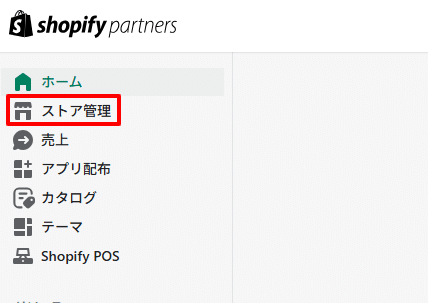
1. Shopify Partnersアカウントにログインし、「ストア管理」をクリック。
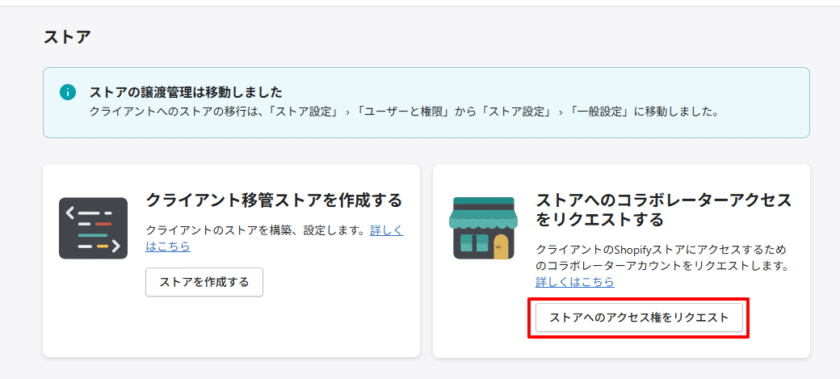
2.「ストアへのアクセス権をリクエスト」をクリック。
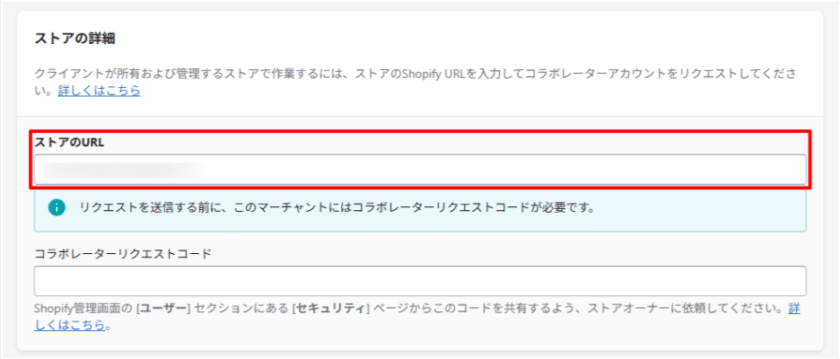
3.アクセス権が必要なShopifyストアのURLを入力する。
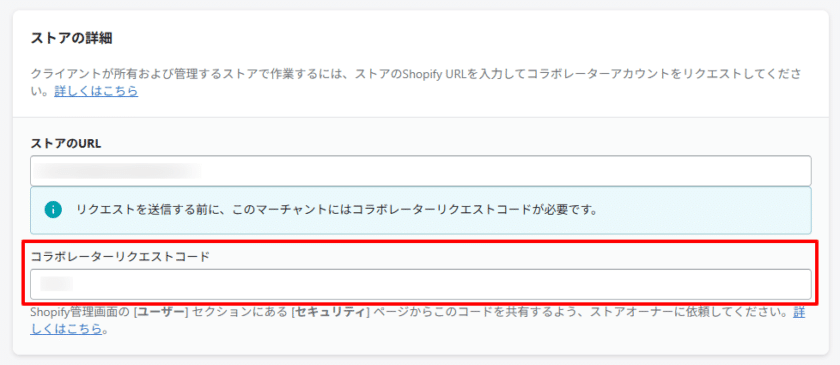
4.コラボレーターリクエストコードを求められる場合は、コードを入力する。
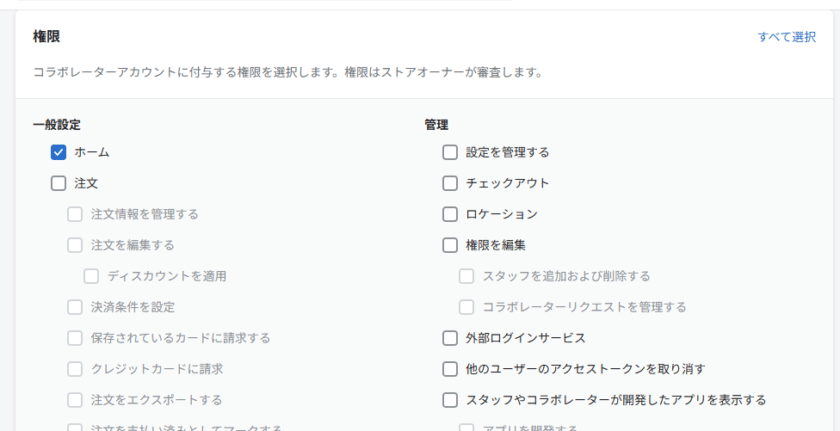
5.必要な権限にチェックを入れる。
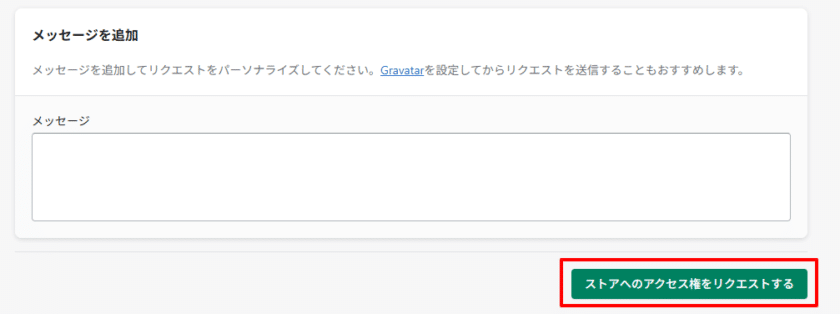
6.必要に応じてメッセージを入力して、「ストアへのアクセス権をリクエストする」をクリックする。
コラボレーターリクエストの承認
次に、Shopifyストア側でリクエストの承認が必要です。
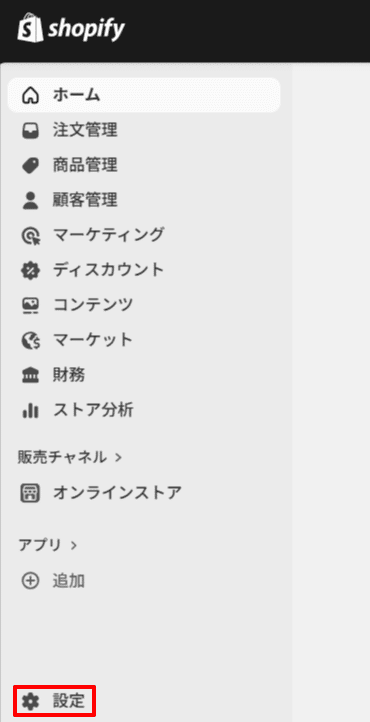
1.管理画面の左側メニュー「設定」をクリック。
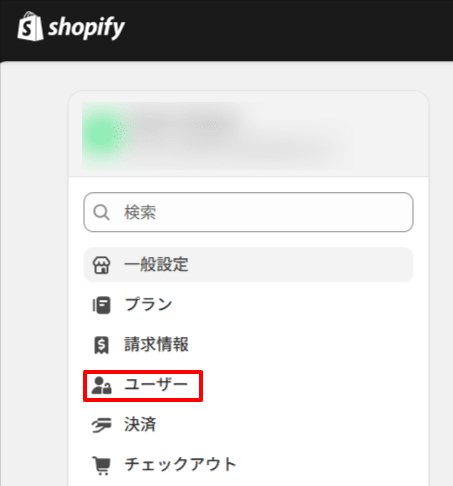
2.「ユーザー」をクリック。
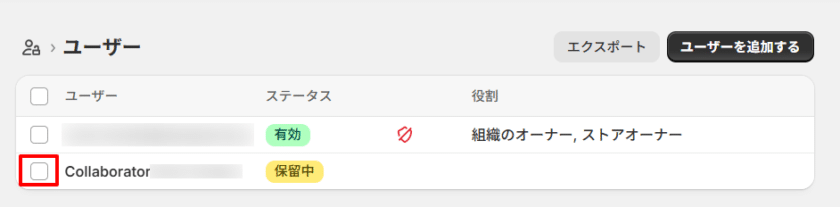
3.届いたコラボレーターリクエストのチェックボックスをクリック。
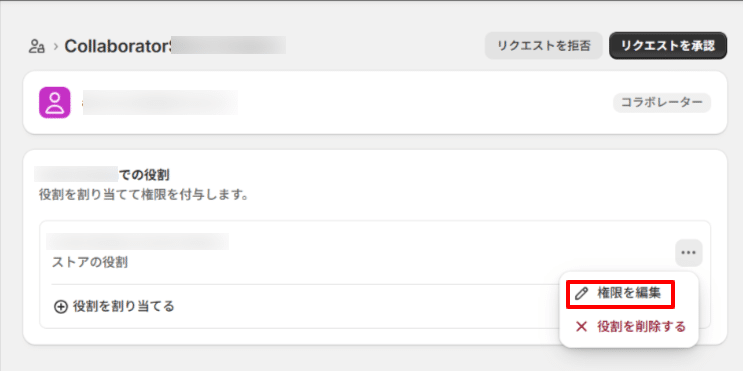
4.ストアの役割の右側にある 「…」をクリックし、「権限を編集」をクリック。
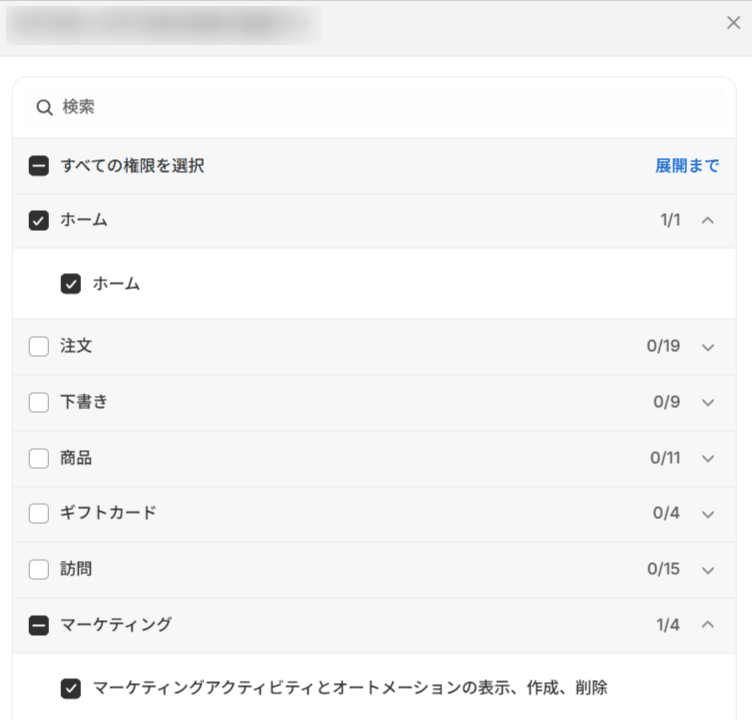
5.パートナーが権限リクエストの際に選択している権限が表示されるので、問題があればここで修正します。
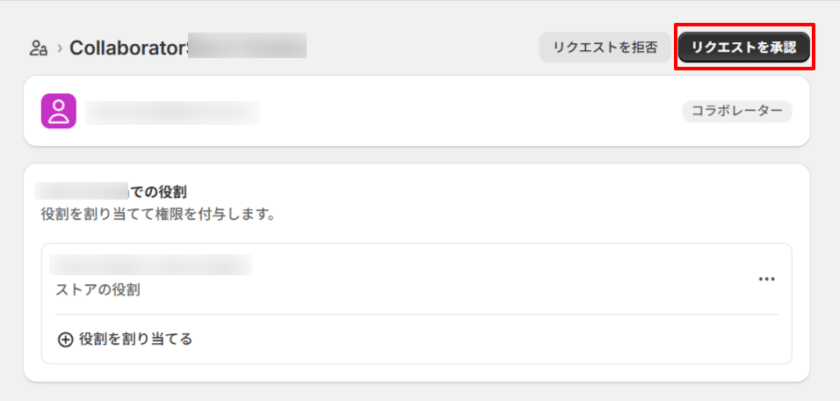
6.「権限を編集」を閉じ、「リクエストを承認」をクリック。これでコラボレーター権限の付与は完了です。
Shopify管理画面の見方
ここからは、Shopify管理画面で確認できる主要なレポートと、それぞれが広告運用の判断にどのように役立つのかを見ていきます。
広告管理画面の数値だけでは見えなかった「売上の中身」や「購入後の動き」を把握することで、改善すべきポイントがより明確になります。
Shopify管理画面で確認できるレポート
Shopify管理画面では広告管理画面だけでは見えないEC全体の状態を把握できます。
Shopify上には、さまざまなレポートが用意されていますが、その中でも広告運用の判断に直結しやすい主要な指標を確認できるレポートをピックアップしたので参考にしてみてください。
| 見たいデータ | Shopifyのレポート名 | どのようなことが分析できるか |
|---|---|---|
| 売上全体の把握 | 時間の経過による販売合計 | 日別・週別・月別の売上推移を確認できる。 広告配信やセール・クーポン施策前後で、売上がどう変化したかを分析できる。 |
| 顧客の流入チャネル分析 | 参照元によるセッション | ストアへの訪問がどのチャネルから発生しているかを確認できる。 広告が売上の直接要因なのか、認知・接点として機能しているかを分析できる。 |
| 商品別・注文別のパフォーマンス | 商品別の販売合計 | 商品ごとの売上金額・販売数量を一覧で確認できる。 売れ筋商品の特定や、広告で推している商品と実際に売れている商品のズレを把握できる。 |
| 購買行動(カート追加〜コンバージョン) | コンバージョン率の内訳 | 訪問→カート追加→チェックアウト→購入完了までの各ステップのコンバージョン率を確認できる。 広告流入後、どこで離脱が起きているか、流入やコンバージョン数が増えているのに売上が思うように伸びない要因を分析できる。 |
| 顧客層・リピート率 | リピーターの割合顧客コホート分析 | リピーターの比率や、初回購入後の継続購入状況を確認できる。 同じCPAでも、コンバージョンの質(LTV・リピート性)を分析できる。 |
レポートを確認する手順
レポートを確認する基本の手順は次の通りです。
1.Shopify管理画面にログイン。
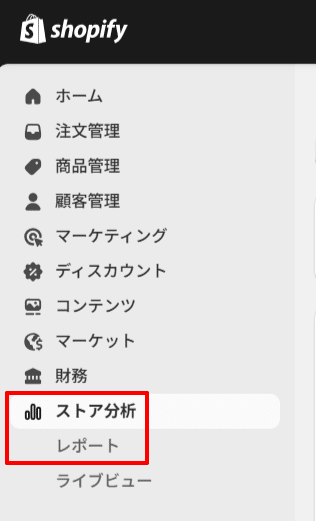
2.左メニューから「ストア分析」→「レポート」をクリック。
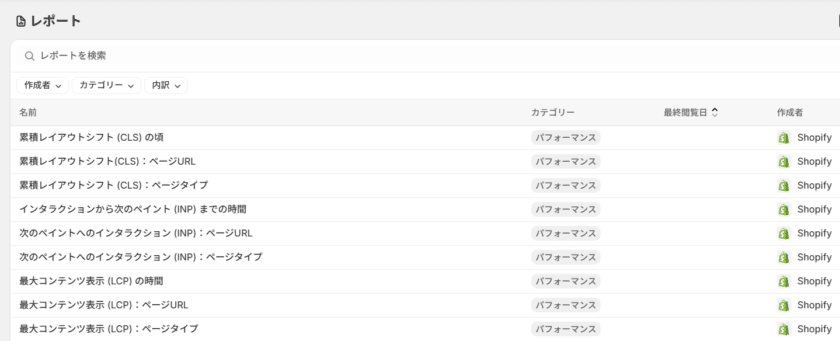
3.確認したいレポートを選択。
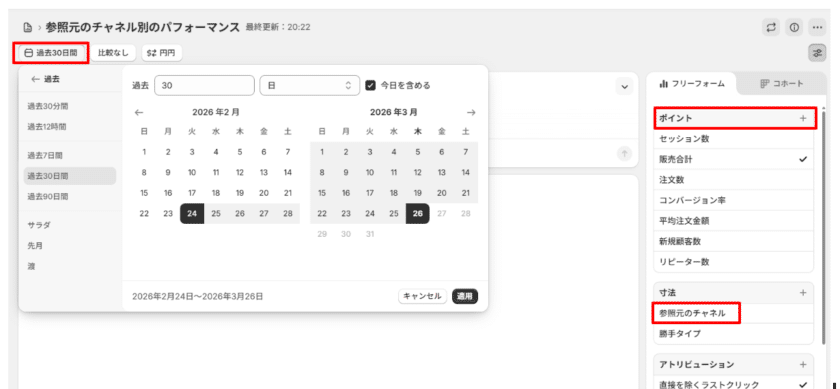
4.分析したい期間や指標、チャネル条件を指定してデータを確認。
Shopifyのデータを広告運用に活かすレポートの使い方3選
Shopifyのレポートは多岐にわたりますが、広告運用に活かすうえで、まず押さえておきたいポイントを3つ紹介します。
分析例①|商品別の成果を見る
商品別の成果を確認することで、広告で訴求するべき商品がどれなのか、広告で露出している商品が実際に売れているかなどを把握することができます。
商品別の成果を見るには「商品別の販売合計」レポートを使います。商品ごとの売上金額・販売数量、平均客単価、商品ごとの返品率などを一覧で確認できます。
たとえば、広告でメインに訴求している商品Aの販売数は多いのに、返品率が15%を超えていたとしたらどうでしょう。広告管理画面のROASは好調に見えても、実売ベースでは利益が残っていない可能性があります。こうした「広告経由のコンバージョンの質」を確かめるのが、このレポートの役割です。
広告運用では、主に次のような活用ができます。
- 広告で露出を強化している商品が、実際に売上を作れているかを確認する。
→ 成果が芳しくない場合は、入札調整やクリエイティブの見直しを検討する。 - 過去の売れ筋商品を把握し、広告で露出を強化する商品の参考にする。
- オーガニック流入と広告流入で売上に差がある商品について、その理由を分析し、相互の売上最大化を狙った施策を立てる。
ECは、季節やイベントによって売れ筋が大きく変わります。
私自身、昨年の売上データを振り返りながら、「今年は新商品が出る」「あの商品は廃盤になった」など、昨年との違いや今後の見通しを持つことを意識しています。
こうした視点を持つことで、単に「広告の成果がどうだったのか」を振り返るだけでなく、「そもそも何を売るのか」「どんな切り口で売るのか」といった商品企画や販売戦略にも、自然と関われるようになります。
分析例②|購買フローを追う
ユーザーの購買フローを追うことで、流入~購入までのどの工程がボトルネックになっているのかを把握するのに役立ちます。
購買フローの把握には「コンバージョン率の内訳」レポートがおすすめです。訪問から購入完了までの各ステップにおける行動率を視覚的に確認できます。
行動率が大きく低下しているポイントから、次のような仮説を立てることができます。
| 低下している指標 | 考えられる要因 |
|---|---|
| カート追加率 | 商品の訴求内容、価格設定、在庫状況に課題がある |
| チェックアウト到達率 | UI/UXのわかりにくさ、決済手段の不足が影響している |
| チェックアウト完了率 | 入力項目の多さやページ導線のわかりづらさが障壁になっている |
広告側で改善すべき点と、サイト自体を見直すべき点のどちらも考えられます。
流入数やコンバージョン数が増えているにもかかわらず、売上やCVRが伸びない場合は、各ステップの数値をもとに仮説を立て、ひとつずつ検証していくことが重要です。コンバージョン率(CVR)改善に向けた、具体的な打ち手を見つけるヒントとして活用していきましょう。
分析例③|コンバージョンの質を見る
広告とShopifyの売上を横断して評価していくうえで、「コンバージョンの質」を見ることは非常に重要です。広告経由で流入しているユーザーのLTVが低い場合、購入件数がどれだけ増えても、中長期的な成長は期待しづらくなります。
「時間の経過によるリピーター」「新規顧客対リピーター」「新規顧客とリピーターの経時的な比較」「コホート分析」などのレポートで、現在の集客施策がどのようなユーザーを獲得しているのかを把握できます。
たとえば、以下のような仮説や打ち手を立てることができます。
- リピーターが増えている → CRM/SNSの成果が出ている?
- リピーターが減っている → 掘り起こし施策を検討する
- 高LTV顧客の購入傾向 → 次に注力すべき商品や訴求軸が見える
広告の成果を「獲得数」だけで終わらせず、その先の利益・継続まで含めて捉えることが、Shopifyストアを持続的に成長させる広告運用につながります。
まとめ
Shopifyの管理画面を見ることは、広告運用者の視点だけでなく、ストア運営者の視点を持つことと同じだと感じています。
広告管理画面の数字はもちろん大事です。しかし、それだけでは見えてこないこともあります。広告がサイト全体の売上にどのような影響を与えているのかまで一歩踏み込んで考えることで、ビジネスの成長に、より深く貢献できます。
実際にShopify管理画面に触れてみると、広告運用の判断に活かせる情報が想像以上に多く存在することに気づきます。日々の運用や改善を考えるうえで、Shopifyのデータは強力な分析材料になります。
まずは「商品別の販売合計」レポートを開き、広告で訴求中の商品が実際にどれだけ売れているかを確認してみましょう。広告管理画面のコンバージョン数と突き合わせるだけで、見えてくるものがあるはずです。
広告管理画面だけでは見えなかったヒントが、Shopify管理画面の中から見つかったら嬉しいです。


Sayuna Asazuma
前職では人材業界で人事として従事。採用活動を通じてマーケティングの威力と面白さに触れたことで、もっとこの領域を突き詰めたいと考えキャリアチェンジを決意。倫理観への共感と、一気通貫でどこにでも通用するスキルを身に着けたいと思い、アナグラムへ入社。
最近書いた記事

※本記事の著作権は執筆担当者の氏名の表示の有無にかかわらず当社に帰属しております