


Google アナリティクス 4 プロパティ(以下、GA4)には、全体の数値や主要なデータを簡単に確認できる「標準レポート」の他に、カスタムレポートを作成し、特定のデータを深く分析できる「探索レポート」があります。
探索レポートは自由度が高く、見たい切り口でデータを絞り込める一方で、ゼロから設定が必要になるため、「標準レポートで見れるところしか見ていない」という方も多いのではないでしょうか。
しかし、探索レポートだからこそ確認できるデータも多く、使いどころを押さえれば、広告運用の改善にも活かせます。
そこで本記事では、広告運用者が「ここだけは見ておきたい」という6つの数値と、それをGA4の探索レポートで確認するための具体的な手順を解説します。
目次
GA4の探索レポート作成の基本準備
探索レポートをゼロから作成する際は、あらかじめ主要なディメンションや指標、セグメントを設定しておくとスムーズです。具体的な手順は以下になります。
ディメンション・指標の設定方法
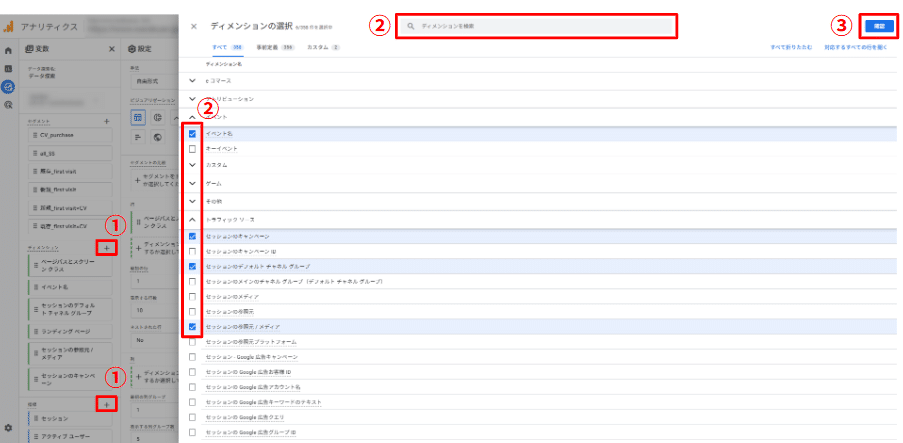
①探索画面の左側にある、ディメンション・指標の横にある「+」をそれぞれクリック
②画面上部の検索バーで追加したい以下のディメンション・指標を検索するか一覧で探して、チェックをいれる
| 変数 | 内容 |
|---|---|
| ディメンション | ページパスとスクリーンクラス、ランディングページ、イベント名、セッションのデフォルト チャネル グループ、セッションの参照元 / メディア、セッションのキャンペーン、デバイス カテゴリ |
| 指標 | セッション、アクティブユーザー、イベント数 |
③画面右上の「確定」をクリックして、選択したディメンション・指標をレポート画面に追加
セグメントの作成方法
次に、あらかじめ用意しておくとよいセグメントの作成方法をご紹介します。
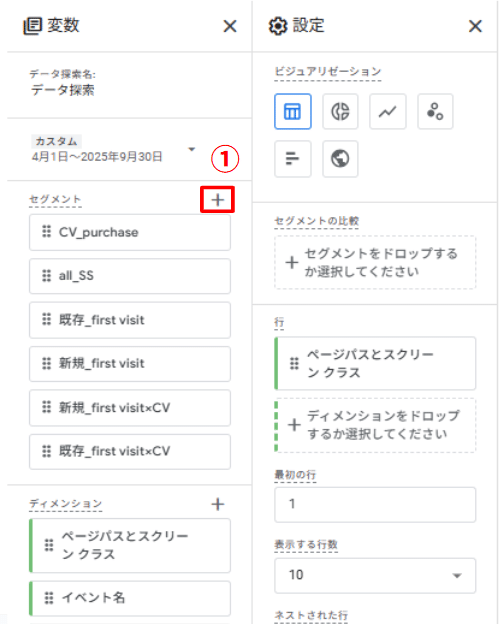
①探索画面の左側にある、セグメントの「+」から作成
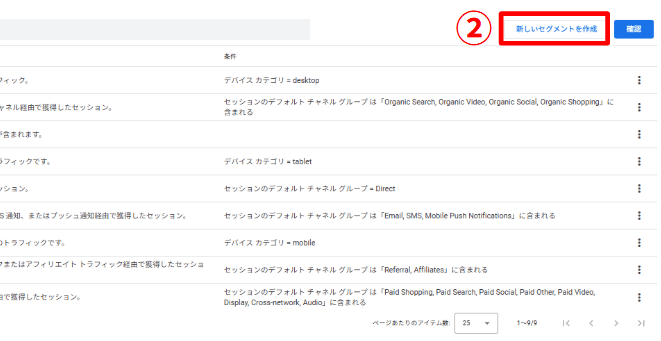
②「新しいセグメントを作成」をクリック
③「セッションセグメント」を選択
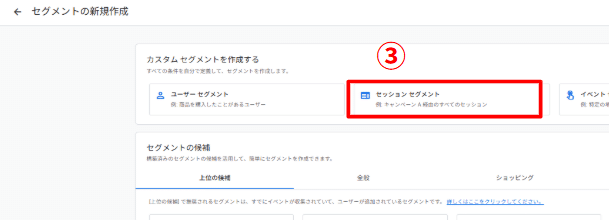
ユーザーセグメントとセッションセグメントのどちらを使うかは分析目的によって異なりますが、まずはセッションセグメントを作成しておくと扱いやすいでしょう。本記事で紹介している指標を確認する場合は、セッションセグメントを使用すれば問題ありません。
④以下の2種類のセグメント作成
全セッション:
次の条件に当てはまるセッションを含める:session_start
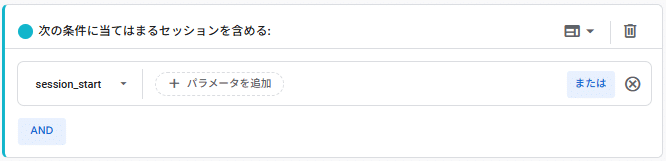
※CVユーザーのセグメントと横並びで比較するために、同じセッションセグメントとして全セッションを作成します。セグメント未適用の状態でもデータ全体は表示されますが、セグメント比較機能を使うにはこの設定が必要です。
CVユーザー:
次の条件に当てはまるセッションを含める:イベント名:CVイベント名

もしくは
次の条件に当てはまるセッションを含める:ページパス:CVポイントとなるページパス

GA4の探索レポートで確認したい6つの数値
ここからは広告運用者がGA4で見ておきたい、6つのポイントとその探索レポートの作成手順をご紹介します。
サイト全体における広告の相対的な成果
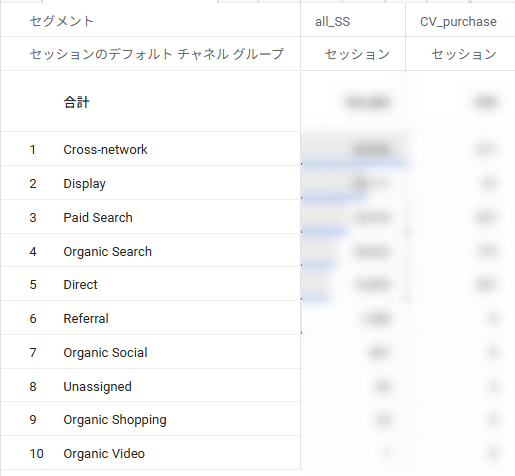
サイト全体の中で広告の貢献度を把握したいときに便利なレポートです。自然検索やSNSなど他のチャネルと比較した際の相対的な位置付けを把握できます。
作成方法
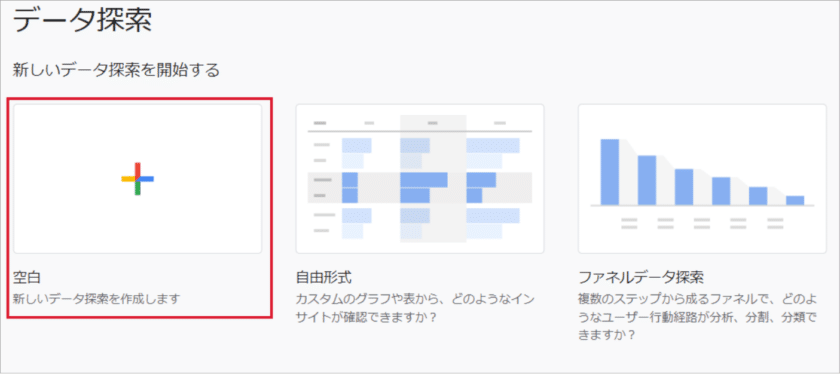
テンプレートギャラリーから「空白」をクリック
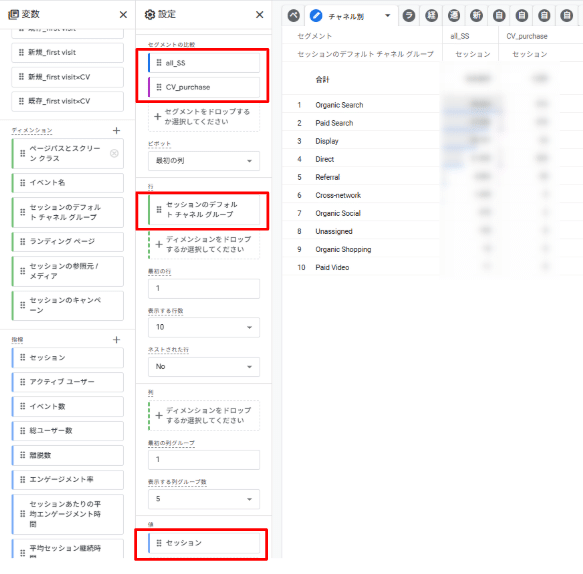
①以下の表の変数を設定する
| 変数 | 内容 |
|---|---|
| セグメント | すべてのユーザー・CVユーザー |
| ディメンション | セッションのデフォルトチャネルグループ、またはセッションの参照元/メディア |
| 指標 | セッション |
②①で選択した変数を設定して完成
活用方法
チャネル別でのサイト流入数・CV数の比較や、「CVセッション数 ÷ 全セッション数」で算出したCVRによる成果比較が可能です。これにより、広告がサイト全体にどれだけ貢献しているかを俯瞰でき、予算配分や投資判断の材料になります。
たとえば、広告経由のCVRが低下していても、自然検索経由のCVRが上昇している場合は、流入キーワードの質やランディングページ内の訴求の違いから要因の仮説を立てるなど、広告の改善に活用できます。
新規ユーザー・リピーター別の成果
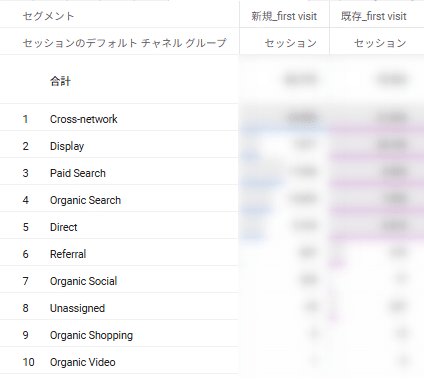
広告が「新規獲得」にどれくらい寄与しているか、あるいは既存ユーザーの再訪・リピート促進に役立っているかを確認できるレポートです。
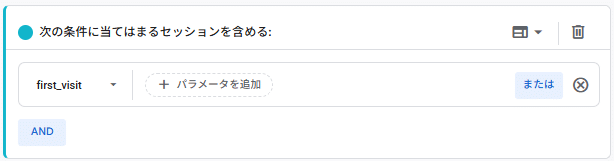
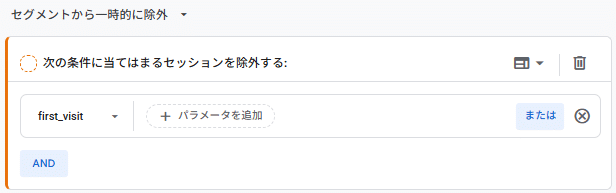
GA4では、サイトに初めて訪問した際に記録されるfirst_visitイベントをもとに新規ユーザーを判別しています。このレポートでは、first_visitを含むセッションを「新規」、含まないセッションを「リピーター」としてセグメントを作成します。
なお、この判別はブラウザのCookie情報に依存しているため、Cookieが削除された場合や、SafariのITP(Intelligent Tracking Prevention)によりCookieが失効した場合は、リピーターが新規としてカウントされることがあります。完全な精度ではない点を念頭に置いたうえで、傾向の把握として活用するのがおすすめです。
作成方法
テンプレートギャラリーから「空白」をクリック
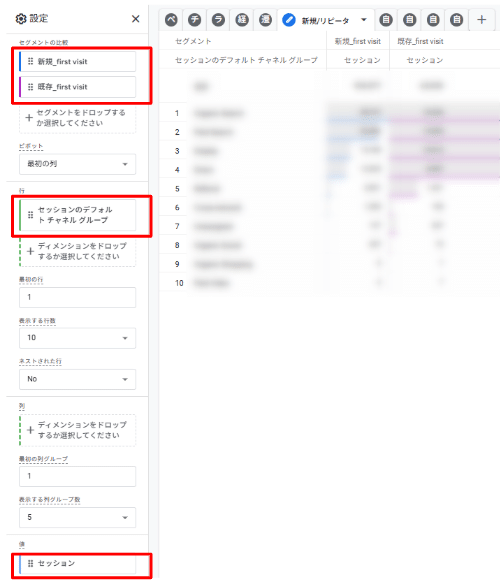
①以下の2種類のセグメント作成する
新規ユーザー:
次の条件に当てはまるセッションを含める:first_visit
リピーター:
次の条件に当てはまるセッションを除外する:first_visit
②以下の表の変数を設定する
| 変数 | 内容 |
|---|---|
| セグメント | 新規ユーザー・リピーター |
| ディメンション | セッションのデフォルトチャネルグループ、またはセッションの参照元/メディア |
| 指標 | セッション |
③②で選択した変数を設定して完成
活用方法
新規獲得・リピート促進の把握
新規ユーザーとリピーターのセッション数をチャネル別に比較することで、各媒体が「新規獲得」と「再訪促進」のどちらに強みを持っているかを確認できます。
例えば、新規CVを伸ばしたい場合は新規率の高い媒体へ投資を集中させるなど、目的に応じた最適化の方向性を検討できるでしょう。
時系列での効率変化の確認
行に「月」や「日付」を追加し、新規率やリピーター比率の推移を確認することで、広告施策の変更やリマーケティング強化の効果検証に活用可能です。
ランディングページ別のパフォーマンス
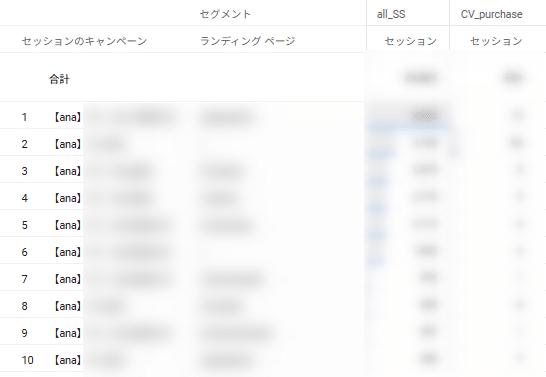
流入先ごとの成果の違いを知りたいときに便利なレポートです。ランディングページ別のCV数やセッション、コンバージョン率など横並びで比較できます。
作成方法
テンプレートギャラリーから「空白」をクリック
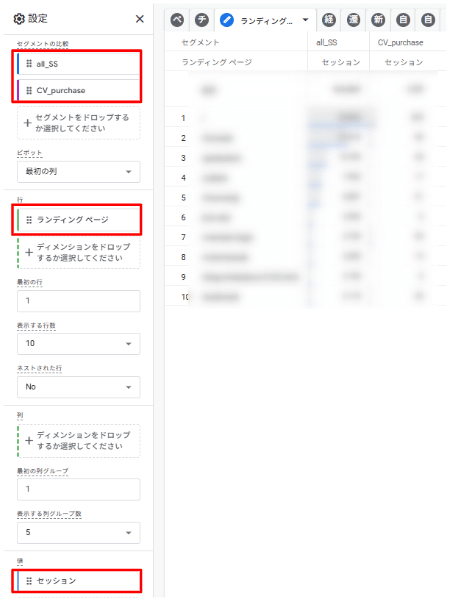
①以下の表の変数を設定する
| 変数 | 内容 |
|---|---|
| セグメント | すべてのユーザー・CVユーザー |
| ディメンション | ランディングページ |
| 指標 | セッション |
②①で選択した変数を設定して完成
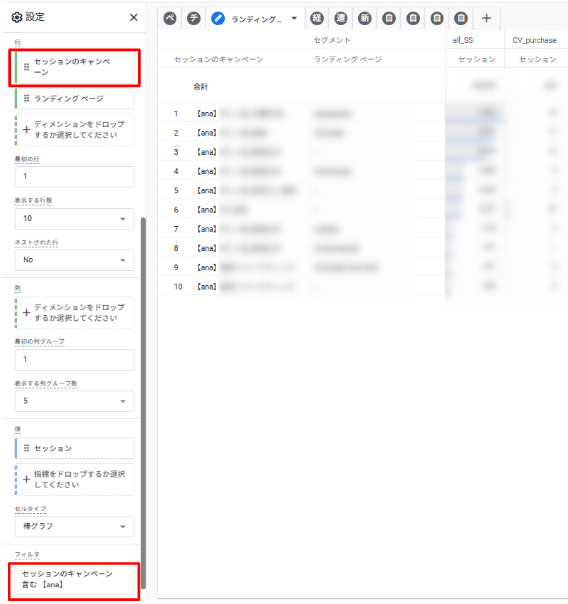
どのキャンペーンでどのLPの成果が良いかを見たい場合には、上記のレポートに下記の設定を追加してください。
| 変数 | 内容 |
|---|---|
| ディメンション | セッションのキャンペーン |
| フィルタ | 該当のキャンペーン名 |
活用方法
ランディングページごとの流入数とCV数をもとに、流入量と成果のバランスを把握し、改善すべきページや強化すべき配信の判断に活用します。
例えば、流入は多いがCV数が少ないLPは改善インパクトが大きく、優先的に訴求内容や導線の見直しを検討するきっかけになります。
広告流入ユーザーの閲覧ページと遷移経路
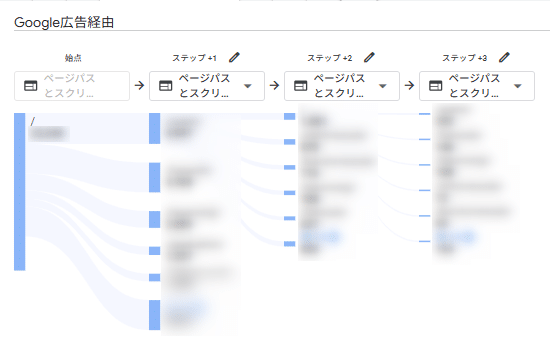
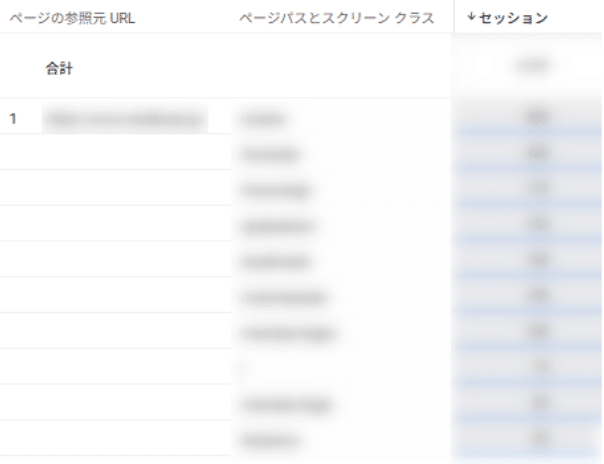
広告経由で流入したユーザーが、サイト内で「どのページをどの順番で閲覧し、CVまたは離脱しているか」という行動パターンを確認できます。
作成方法
この数値の見方は2種類あるので、それぞれ解説します。
広告流入後の「一連の流れ」を確認(経路データ探索)
テンプレートギャラリーから「経路データ探索」をクリック
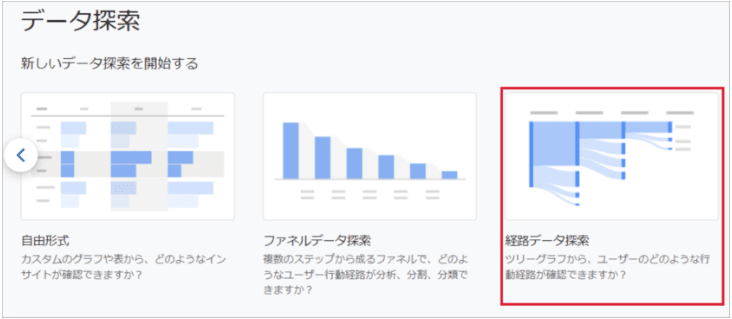
①右上の「最初からやり直す」をクリック
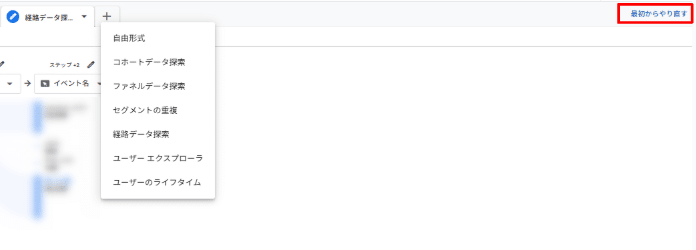
②値を「アクティブユーザー」、ステップを「ページパスとスクリーンクラス」に変更
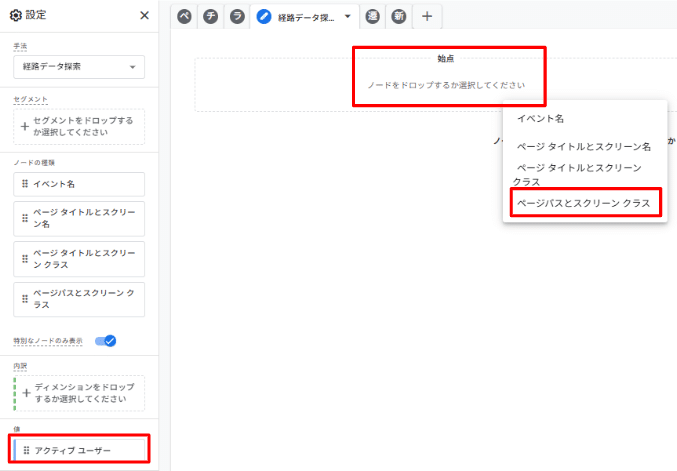
③「ページパスとスクリーンクラス」をクリックして、始点として見たいページを選択
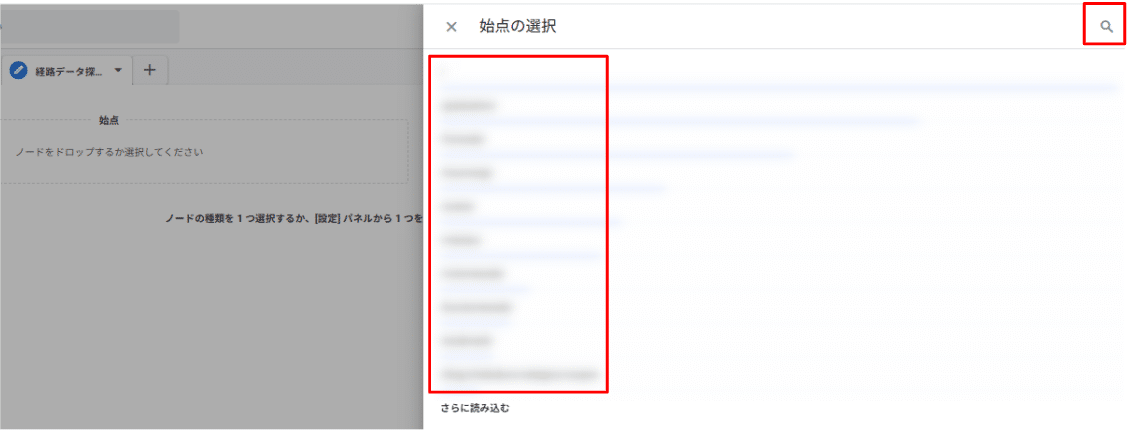
④ステップをクリックしていくとページ経路がどんどん表示されていき完成
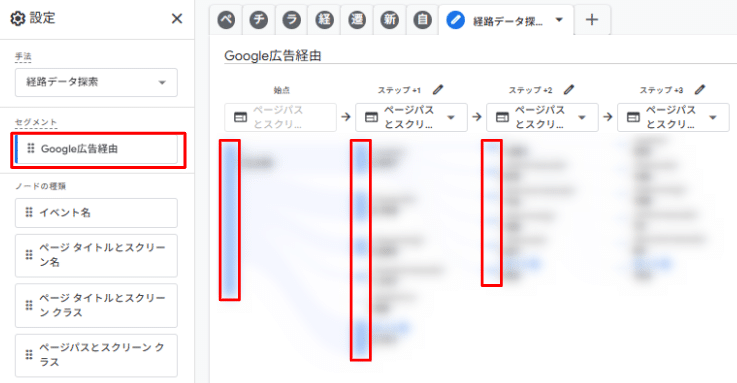
特定のユーザーの動きを見たい場合は、「セグメント」を作成してセットすると絞り込めます。
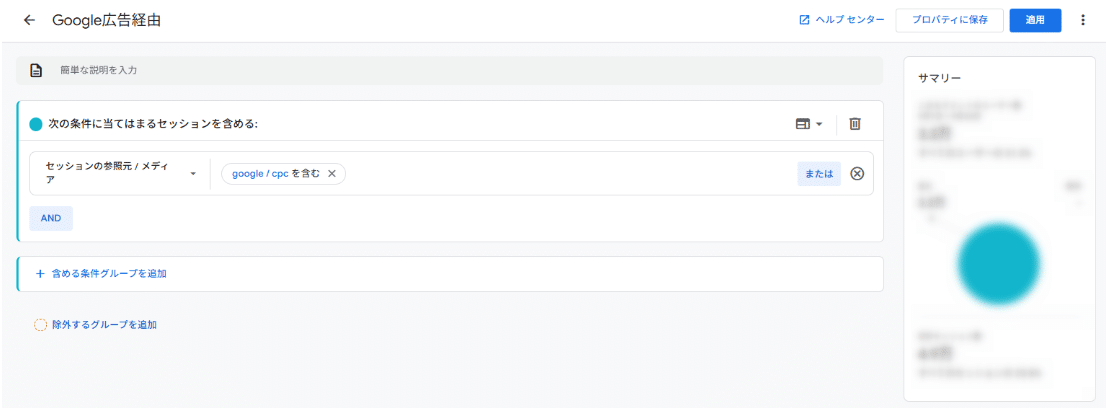
例えば、Google広告経由のみのセグメントを作成したい場合は下記のように設定します。
Google経由:
セッションの参照元 / メディア:google / cpcを含む
作成したセグメントをセットすると、経路データが絞り込まれます。
特定ページから"次に見られているページ"を把握(自由形式)
テンプレートギャラリーから「空白」をクリック
①以下の表の変数を設定する
| 変数 | 内容 |
|---|---|
| ディメンション | ページの参照元URL・ページパスとスクリーンクラス |
| 指標 | セッション |
| フィルタ | ページの参照元URL・セッションの参照元/メディア「〇〇」を含むまたは完全一致 ※条件絞ってみたい場合は設定 |
②行のネストされた行をYesにすると設定したレポートが表示
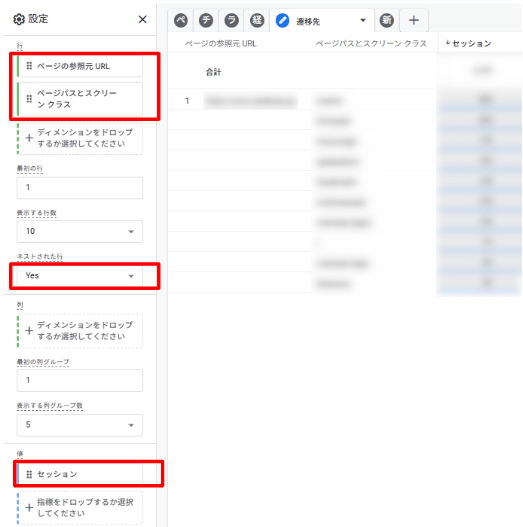
内容を確認して追加で足りない項目があった場合は、追加やフィルタリングなどしましょう。
活用方法
どのページからどのページへ遷移しているかや、CVに至る主要な遷移パターンを確認できます。これにより、流入ユーザーが訪問後にどんな情報を求めているのか、想定した導線通りに行動しているかを把握できます。
たとえば、広告→LP→導入事例ページ→CVの遷移が多い場合は、LPや広告クリエイティブに導入事例の要素を追加して安心感を伝える方法が考えられます。CVユーザーの遷移先にFAQが多い場合は、よく見られている質問・回答をLP内に掲載することも有効です。
特に、複数ページを比較・検討しながら意思決定するなど、サイト内回遊が多い商材では見ておきたいレポートです。
なお、「ページの参照元URL」は同一ドメイン内の遷移であればフルURLが表示されますが、ドメインをまたぐ遷移の場合はドメイン名のみの表示になることがあります。これはブラウザのReferrer Policyによる仕様のため、クロスドメインで複数サイトを運用している場合はご留意ください。
広告流入ユーザーの滞在時間
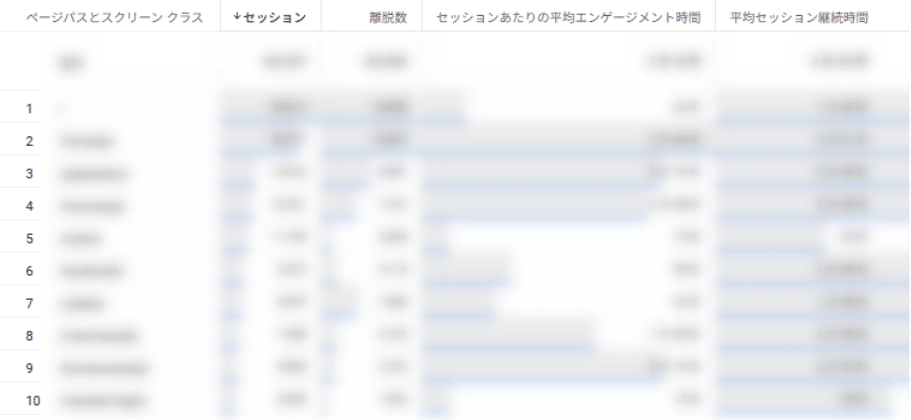
LPが「ちゃんと読まれているか」「すぐ離脱されていないか」を知りたいときに便利です。広告訴求とLP内容がマッチしているか仮説を立てたいときにも役立ちます。
作成方法
テンプレートギャラリーから「空白」をクリック
①以下の表の変数を設定
| 変数 | 内容 |
|---|---|
| ディメンション | ページパスとスクリーンクラス |
| 指標 | セッション、離脱数、セッションあたりの平均エンゲージメント時間、平均セッション継続時間 |
②設定したレポートが表示
広告流入のデータに絞って確認するために、フィルタを設定します。
- セッションの参照元/メディア:「google / cpc」を含む(Google広告の場合)
他の広告媒体も含めて確認したい場合は、マッチタイプを「次の正規表現に一致」にして、「google / cpc|yahoo / cpc|meta / display」のように半角の「|」で連結すると、複数媒体をまとめて絞り込めます。
※特定の広告媒体だけでなくサイト全体の数値を確認したい場合は、フィルタを設定せずにレポートを作成してください。
③設定したレポートが表示
①②で設定した内容がレポートに反映されます。特定のLPのみに絞りたい場合は、フィルタにランディングページの条件を追加してください。
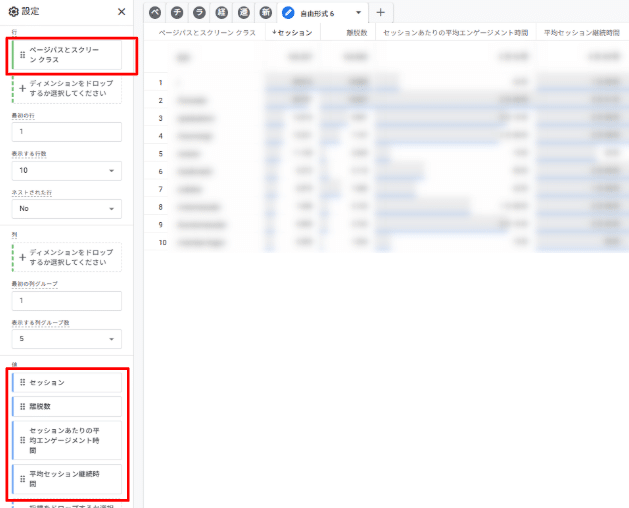
活用方法
離脱数÷表示回数(ページビュー数)で離脱率を算出でき、LPの改善の優先順位付けをする際の参考になります。
また、平均エンゲージメント時間や平均セッション継続時間を確認することで、LPがどの程度読み込まれているかを把握できます。これらの時間が長いほど、ユーザーの関心を引きつけられている状態と考えられるでしょう。
例えば、特定の広告媒体経由の滞在時間が短い場合は、広告クリエイティブとLPの訴求内容にずれが生じている可能性があります。その場合は、広告とLPのどちらに課題があるのかを切り分け、改善につなげていく必要があります。
フィルタの媒体条件を切り替えることで、Google広告経由とMeta広告経由の滞在時間を比較するといった使い方も可能です。媒体ごとの傾向の違いが見えてくると、クリエイティブやターゲティングの改善方針をより具体的に検討できるでしょう。
フォーム到達から完了までの遷移数
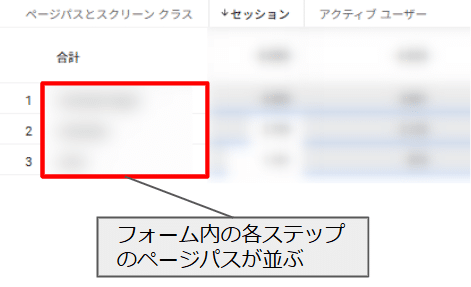
フォームの各ステップごとの遷移を確認するには、GA4の「ファネルデータ探索」を使う方法と、自由形式のレポートでフィルタを使う方法があります。ファネルデータ探索ではステップ間の遷移率や離脱率が自動で可視化されるため、フォーム分析との相性が良い手法です。ただし、セッション数や複数の指標を同時に確認したい場合は自由形式が便利なため、ここでは自由形式での作成方法を紹介します。
作成方法
テンプレートギャラリーから「空白」をクリック
①以下の表の変数を設定する
| 変数 | 内容 |
|---|---|
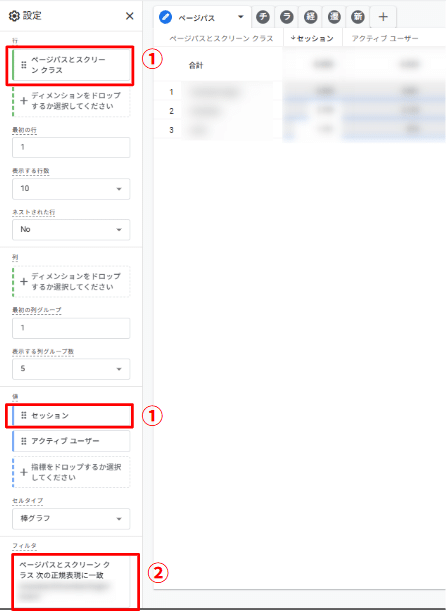
| ディメンション | ページパスとスクリーンクラス |
| 指標 | セッション |
②フィルタを下記のいずれかで設定して完成
パターン1:各ステップに共通の文字列がある場合
・マッチタイプ「含む」
・共通の文字列を入力
パターン2:各ステップのページパス/イベント名が異なる場合
・マッチタイプ「次の正規表現に一致」
・表示したいページパス/イベント名を aaa|bbb|ccc のように半角の「|」で連結して入力
活用方法
各ステップのセッション数から遷移率を算出することで、どこでどのくらい離脱されているかを確認できます。
これにより、そもそもフォーム改善が必要なのかを判断できます。さらに、改善が必要な場合は、どのステップに優先的に手を付けるべきかまで具体的に見えてきます。
例えば、以下のような数値になっていた場合を考えてみます。
| ステップ | セッション数 | 遷移率 |
|---|---|---|
| フォーム入口 | 100 | ― |
| 規約ページ | 80 | 80% |
| 個人情報入力ページ | 60 | 75% |
| 個人情報確認ページ | 30 | 50% |
| 完了ページ | 25 | 83% |
この場合、「個人情報確認ページ」の遷移率が低いため、エラー表示や修正導線、送信ボタン周りの不安要素などに課題がある可能性が高いと判断できます。
まとめ
GA4の探索レポートは、「広告を分解して改善につなげる」ための有効な分析手段です。
今回紹介した6つの数値を確認することで、成果の良し悪しだけでなく、どこに課題があり、どこから手を付けるべきかまで具体的に把握できます。
また、広告管理画面だけでは見えないLPやフォーム、サイト内での行動も含めて分析できるため、より精度の高い改善判断につながるでしょう。
必要最低限のディメンション・指標・セグメントをあらかじめ作成しておけば、見たいタイミングですぐに数値を確認できる状態を保てます。継続的に改善を進めるうえでの重要な分析基盤になります。
広告だけでの改善に限界を感じたときや、広告流入がサイト全体の成果にどう影響しているのかを整理したいときは、ぜひ本記事の内容を参考に探索レポートを作成してみてください。改善の具体的なヒントが見えてくるはずです。