



「Meta広告とGoogle広告、どちらの費用対効果が高いのだろう?」
複数の広告プラットフォームを運用していると、このような疑問に直面することは少なくありません。各媒体の管理画面を行き来しながらデータを集計し、スプレッドシートで比較分析する作業は、想像以上に手間がかかるものです。
こうした課題を解決する機能として、GA4(Googleアナリティクス4)ではMeta広告の費用データを直接インポートできる仕組みが2024年秋に追加されました。この機能を活用すれば、GA4の管理画面から認証を行うだけで、Meta広告の費用・クリック数・インプレッション数が自動的に取り込まれるようになります。
本記事では、この費用データインポート機能について、事前準備からGA4での設定手順、インポート後のデータ確認方法まで、実務で活用できるレベルで詳しく解説していきます。広告運用担当者やマーケティング担当者の方で、複数チャネルの広告効果を効率的に分析したいとお考えの方は、ぜひ参考にしてください。
目次
GA4の費用データインポート機能とは
Meta広告の費用データをGA4に取り込むには、「費用データインポート」という機能を使用します。この機能がどのような仕組みで動作し、どの広告プラットフォームに対応しているのかを理解しておくと、設定作業がスムーズに進むはずです。まずは機能の全体像を押さえていきましょう。
機能の概要と登場背景
GA4のデータインポート機能は、サイトやアプリ上で収集できるデータだけでなく、外部ソースのデータをGA4に取り込んで統合的に分析するための仕組みです。費用データインポートはその一種で、Google広告以外の広告プラットフォームで発生した広告費用やクリック数、インプレッション数をGA4に集約できます。
従来、Google広告であればGA4との自動連携機能が用意されていたため、費用データをシームレスに確認できました。しかし、Meta広告やYahoo!広告といったGoogle以外の媒体については、手動でCSVファイルを作成してアップロードする必要があったのです。
2024年に入り、Googleはこの費用データインポート機能を大幅に拡張しました。6月にはGoogleスプレッドシートやBigQueryとの連携が追加され、その後Reddit、Snap、Pinterest、そして10月にはMetaやTikTokとの直接連携が実現しています。これにより、マーケターはデータ集計の煩雑な作業から解放され、分析と戦略立案に時間を集中できる環境が整いつつあります。
対応している広告プラットフォーム
2025年現在、GA4の費用データインポート機能が直接連携に対応している主な広告プラットフォームは以下のとおりです。
| プラットフォーム | 対応状況 | 備考 |
|---|---|---|
| Meta広告(Facebook、Instagram) | ○ | Messenger、Audience Network、Threadsも対応 |
| TikTok広告 | ○ | 2024年10月追加 |
| Pinterest広告 | ○ | 2024年9月追加 |
| Reddit広告 | ○ | 2024年7月追加 |
| Snap Ads | ○ | 2024年9月追加 |
上記以外の広告プラットフォーム(Yahoo!広告など)については、引き続きCSVファイルのアップロードや、Googleスプレッドシート・BigQuery経由でのインポートが必要となります。GAS(Google Apps Script)を活用して各広告プラットフォームのAPIからデータを自動抽出する仕組みを構築すれば、日次での自動インポートも実現可能です。
費用データインポートで何ができるようになるか
費用データをGA4にインポートすることで、以下の指標がレポートに反映されます。
- 広告費用:キャンペーンごとの広告出稿費用
- 広告クリック数:広告がクリックされた回数
- 広告インプレッション数:広告が表示された回数
これらのデータがGA4に取り込まれると、GA4が収集した収益データやキーイベント(コンバージョン)データと結合され、キャンペーン・参照元・メディアごとに「Google広告以外のクリック単価」「Google広告以外の費用対効果(ROAS)」などの指標を算出できるようになります。
つまり、Google広告とMeta広告を同じGA4のレポート画面で並べて比較し、「どちらのチャネルが効率的にコンバージョンを生んでいるのか」を一目で把握できる環境が整うわけです。
Meta広告との連携で得られる4つのメリット
「設定に手間がかかりそうだけど、本当にやる価値があるのだろうか」——そう感じる方もいるかもしれません。結論から言えば、複数の広告媒体を運用している場合、この連携によって得られるメリットは非常に大きいといえます。具体的にどのような恩恵があるのか、4つの観点から見ていきましょう。
複数チャネルの費用対効果をGA4で一元管理
最大のメリットは、これまで媒体ごとに分断されていた広告パフォーマンスデータを、GA4という単一のプラットフォームに集約できる点にあります。
Google広告、Meta広告、TikTok広告など、すべてのキャンペーンを横並びで比較することで、「どのチャネルが最も効率的にコンバージョンを獲得しているか」をGA4上で直接評価できます。これにより、媒体ごとに最適化されていた予算配分を、事業全体の視点から見直すことが可能になるでしょう。
手動のCSVアップロード作業からの解放
従来の費用データインポートでは、各広告プラットフォームからデータをエクスポートし、GA4が求めるCSV形式に整形してアップロードする必要がありました。この作業は広告費用が変動するたびに発生するため、運用工数の大きな負担となっていたのです。
直接連携機能を活用すれば、GA4の管理画面から認証を行うだけで、費用・クリック・インプレッションの各データが自動で取り込まれます。データ収集の自動化により、マーケターは本来注力すべき分析や施策立案の時間を確保できるようになります。
iOSトラッキング制限への補完的な対策
AppleのiOS14アップデート以降、Meta広告の計測精度は大きく制限を受けています。ユーザーがアプリトラッキングの許可を拒否した場合、Meta広告側でのコンバージョン計測に欠損が生じやすくなりました。
GA4はファーストパーティCookieをもとに計測を行っているため、この影響は部分的にとどまります。Meta広告とGA4の両方のデータを組み合わせ、矛盾点や一致点を洗い出すことで、広告効果の実態により近づける可能性が高まります。
GA4のAI分析機能への活用可能性
GA4は今後、AI機能を活用した分析の高度化が進むと予想されています。多様な媒体の費用データをGA4に集約しておくことで、将来開発されるAI分析機能にそれらのデータを反映させることが可能になるかもしれません。
早い段階から費用データインポートの運用を開始しておけば、新機能がリリースされた際にすぐに活用できる体制が整うでしょう。
連携前に必要な準備
GA4での設定作業に入る前に、いくつかの準備を済ませておく必要があります。特にUTMパラメータの設定は、費用データとサイト流入データを正しく紐づけるための生命線となるため、ここで手を抜くとせっかくの連携が機能しません。面倒に感じるかもしれませんが、このステップを丁寧に行うことが成功の鍵を握っています。
必要なアカウントと権限
Meta広告の費用データをGA4にインポートするには、以下のアカウントと権限が必要です。
Meta広告側
- Metaのビジネスアカウント
- Metaの広告アカウント
GA4側
- 対象プロパティの「編集者」以上のロール
これらが揃っていない場合は、連携設定を開始する前にアカウント作成や権限付与を済ませておく必要があります。
UTMパラメータの設定(必須項目と推奨項目)
費用データインポートを正しく機能させるためには、Meta広告のリンク先URLにUTMパラメータを設定しておくことが不可欠です。GA4はこのパラメータ情報をキーとして、インポートした費用データとサイト上のセッションデータを紐づけるからです。
| パラメータ | 必須/推奨 | 説明 |
|---|---|---|
| utm_source | 必須 | トラフィックの参照元(例:meta、facebook、instagram) |
| utm_medium | 必須 | トラフィックのメディア(例:paid、cpc、display) |
| utm_campaign | 推奨 | キャンペーン名 |
| utm_id | 推奨 | キャンペーンID |
特に重要なのは、GA4の費用データインポート設定で入力する「参照元」「メディア」の値が、UTMパラメータで設定した値と完全に一致していなければならないという点です。たとえば、UTMパラメータでutm_source=Metaと設定しているなら、GA4側の「参照元」フィールドにも大文字小文字を含めて「Meta」と入力する必要があります。
ダイナミックURLパラメータの活用方法
Meta広告には「ダイナミックURLパラメータ」という便利な機能があり、キャンペーン名や広告セット名、配信先プラットフォームなどの情報を自動でURLパラメータに埋め込むことができます。手動でパラメータを設定する場合に比べて、入力ミスの防止と工数削減が期待できるため、積極的に活用することをおすすめします。
主なダイナミックパラメータ一覧
| パラメータ記述 | 取得できる値 |
|---|---|
| {{campaign.name}} | キャンペーン名 |
| {{adset.name}} | 広告セット名 |
| {{ad.name}} | 広告名 |
| {{campaign.id}} | キャンペーンID |
| {{site_source_name}} | 配信先プラットフォーム(Facebook、Instagramなど) |
| {{placement}} | 配信面(feed、story、reelsなど) |
費用データインポートを前提とした推奨設定
費用データインポートでは、GA4がインポートした費用データとサイト流入のセッションデータを「キャンペーン名」などのキーで紐づけます。ここで重要なのは、Meta広告側からインポートされるキャンペーン名と、UTMパラメータで設定するutm_campaignの値が一致している必要があるという点です。
たとえば、utm_campaign={{placement}}と設定した場合、セッションデータには「feed」「story」といった配信面の値が記録されます。しかし、費用データ側にはMeta広告で設定した本来のキャンペーン名(例:Summer_Sale_2025)がインポートされるため、両者が一致せずマッチングに失敗してしまいます。
この仕様を踏まえ、費用データインポートを活用する場合は以下の設定を推奨します。
utm_source=meta&utm_medium=display&utm_campaign={{campaign.name}}&utm_content={{placement}}-{{ad.name}}| パラメータ | 設定値 | 理由 |
|---|---|---|
| utm_source | meta | 参照元の識別(費用データとのマッチングに使用) |
| utm_medium | display | メディアの識別(費用データとのマッチングに使用) |
| utm_campaign | {{campaign.name}} | Meta広告のキャンペーン名と一致させる(必須) |
| utm_content | {{placement}}-{{ad.name}} | 配信面や広告名は別パラメータで取得 |
この設定により、費用データとセッションデータが正しく紐づき、GA4上でキャンペーンごとの費用対効果を正確に把握できるようになります。配信面(placement)や広告セット名(adset.name)といった詳細情報は、utm_contentやutm_termなど別のパラメータに設定することで、分析の粒度を保ちながら費用データとの整合性も確保できます。
設定時の注意点
ダイナミックパラメータを使用する際は、キャンペーン名や広告セット名に日本語を使わず、半角英数字やハイフン・アンダースコアを使用するようにしてください。日本語を含めると文字化けや計測エラーの原因となる場合があります。費用データインポートのマッチングにも影響するため、Meta広告のキャンペーン作成時から命名規則を統一しておくことが重要です。
Meta広告の費用データインポート設定手順
事前準備が整ったら、いよいよGA4側での設定を行います。設定画面は英語表記の部分もありますが、手順自体は4つのステップで完結するシンプルな構成です。画面の指示に従って進めれば、10分程度で連携を完了させることができるでしょう。
ステップ1:データソースの作成
- GA4の管理画面にアクセスします
- 「データの収集と修正」セクションにある「データインポート」をクリックします
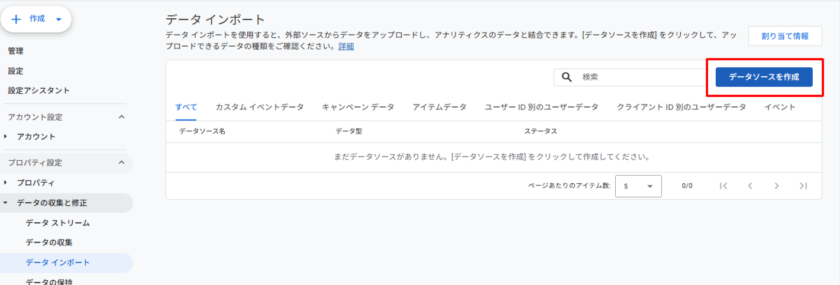
- 「データソースを作成」ボタンをクリックします
- データソースに任意の名前を付けます(例:Meta広告費用データ)
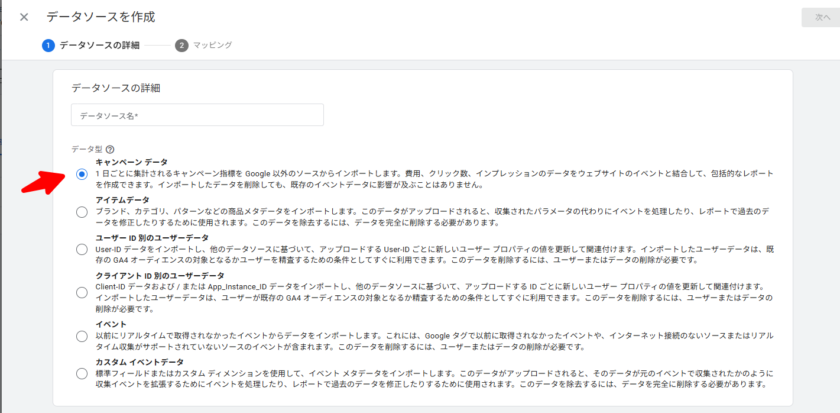
- データのタイプとして「キャンペーンデータ」を選択します
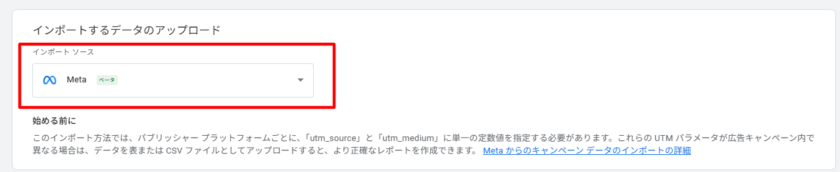
- 「インポートするデータのアップロード」で、インポートソースとして「Meta」を選択します
- 右上の「接続」をクリックして進みます
ステップ2:Meta広告との接続設定
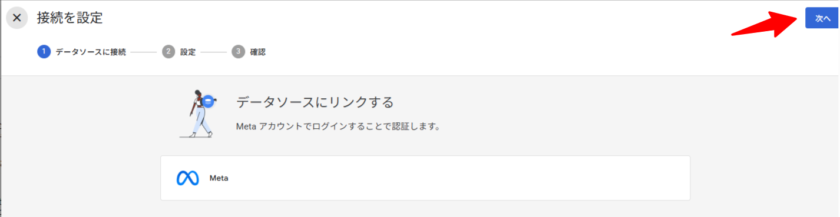
- 「接続を設定」画面で「次へ」ボタンをクリックします
- ポップアップウィンドウが表示されるので、Metaのユーザー認証情報を入力してログインします
- 「Log in」をクリックして認証を完了させます
この時点でGA4とMeta広告のアカウント連携が確立されます。
ステップ3:データの設定(参照元・メディアのマッピング)
ここが設定の中で最も重要なステップとなります。
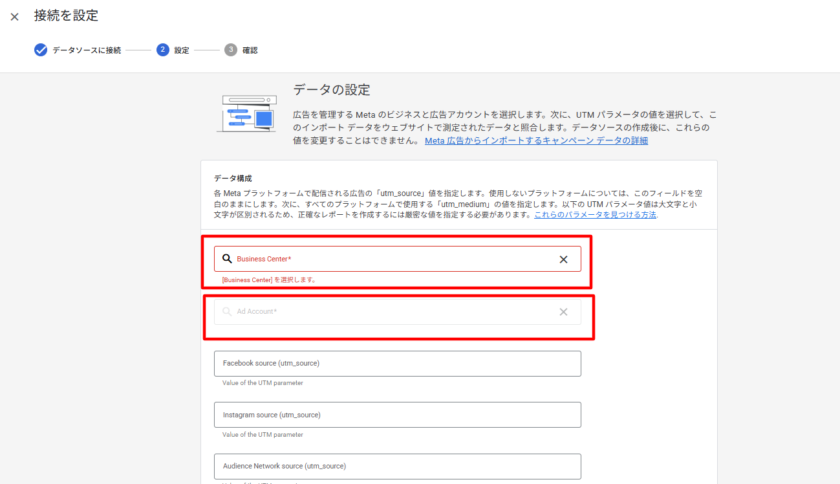
- GA4のプロパティに取り込むMeta広告データを管理する「ビジネスセンター」と「広告アカウント」を選択します
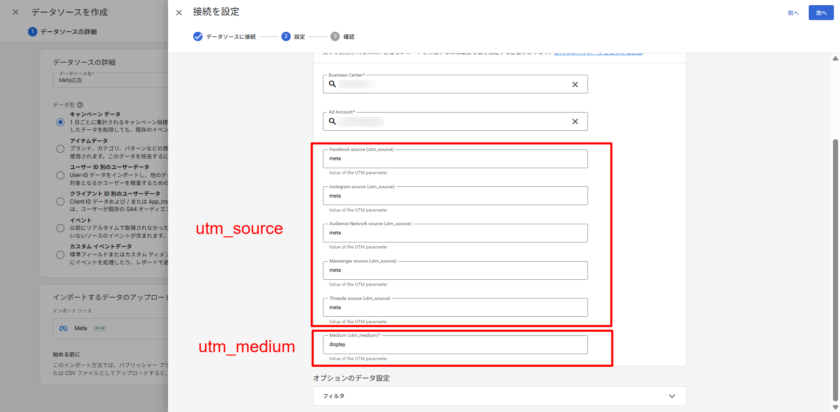
- タグ付けするMetaプラットフォームのトラフィックに応じて、以下の各フィールドに値を入力します
- Facebookの参照元
- Instagramの参照元
- Audience Networkの参照元
- Messengerの参照元
- Threadsの参照元
※プラットフォームごとにパラメータを振ると、「Meta」として集計するのが手間に。何を優先したいかによって設計しましょう
- 「メディア」フィールドに、UTMパラメータで設定したutm_mediumの値を入力します
設定のポイント
すべてのMeta有料トラフィックに同じutm_sourceを使用している場合は、各プラットフォームの参照元フィールドすべてに同じ値を入力します。たとえば、utm_source=metaで統一しているなら、Facebook・Instagram・Audience Network・Messenger・Threadsの各参照元フィールドすべてに「meta」と入力してください。
一方、プラットフォームごとに異なるutm_sourceを使い分けている場合(utm_source=facebook、utm_source=instagramなど)は、それぞれのフィールドに対応する値を個別に入力します。
ステップ4:接続とインポートの確認
- すべてのフィールドをチェックし、インポートするフィールドが正しく含まれていることを確認します
- データソース名、インポートスケジュール、適用したフィルタは後から変更可能です
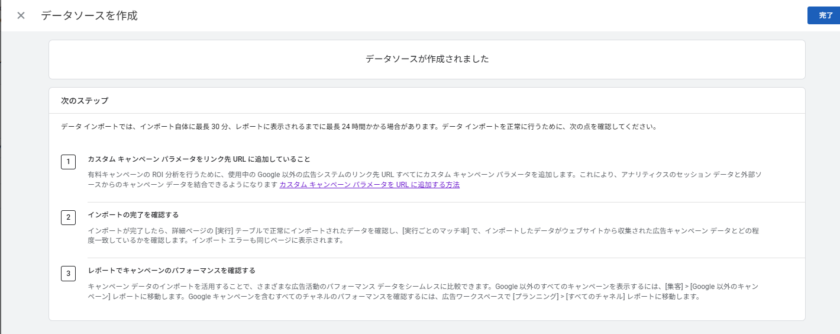
- 「完了」をクリックします
- データソースが作成されたことを確認するメッセージが表示されたら、もう一度「完了」をクリックして設定を終了します
インポートが完了するまでには最長で30分、データがレポートに表示されるまでには最長で24時間ほどかかる場合があります。設定直後にデータが表示されなくても、しばらく時間を置いてから確認してみてください。
インポートしたデータの確認方法
設定が完了したら、実際にデータが正しく取り込まれているかを確認しましょう。GA4には費用データを確認できるレポートが複数用意されており、それぞれ異なる切り口で分析が可能です。また、データの紐づけ精度を示す「マッチ率」という指標も重要なチェックポイントとなります。
「Google 以外のキャンペーン」レポートでの確認
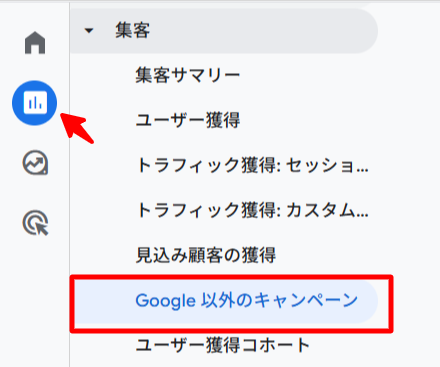
インポートした費用データは、GA4の「集客」>「Google 以外のキャンペーン」レポートで確認できます。このレポートでは、Google以外の有料マーケティングチャネルのセッション、費用、収益に関するデータが一覧表示されます。
各キャンペーンの費用とそれに対応する収益(eコマースの場合)を比較し、ROAS(広告費用対効果)やRPC(収益単価)といった指標を確認することで、各施策の成果を迅速に把握できる仕組みになっています。
「すべてのチャネル」レポートでの確認
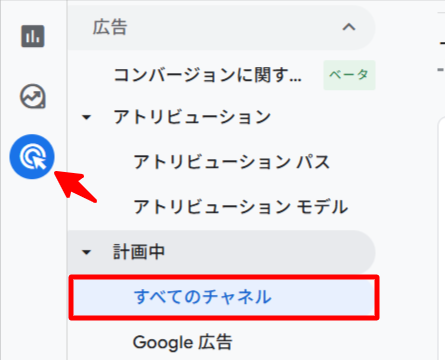
もうひとつの確認場所として、「広告」ワークスペースの「プランニング」>「すべてのチャネル」レポートがあります。こちらでは、Google広告を含むすべてのチャネルを横断的に比較分析できます。
マッチ率の確認と改善方法
データインポートの詳細ページでは、インポート状態に関する2つの重要な指標を確認できます。
% インポート済み 正常にインポートされた行数を、インポートファイルの行数で割った値です。100%であれば、すべての行が正常にインポートされたことを意味します。エラーが原因でデータがドロップされていないかを把握するのに役立ちます。
マッチ率 GA4のデータに正常に結合されたインポート済み行の割合を示します。100%であれば、インポートされたすべての行が正常にGA4のセッションデータと紐づいたことを意味します。
マッチ率が低い場合は、キャンペーン間でUTMタグの設定が一致していない可能性が高いと考えられます。utm_source、utm_medium、dateなどのキーフィールドがMeta広告のリンク先URLと完全に一致しているか、改めて確認してみてください。
設定時の注意点とトラブルシューティング
費用データインポートは便利な機能ですが、設定を誤るとデータが正しく反映されないケースも少なくありません。「設定したのにデータが表示されない」「マッチ率が異常に低い」といった問題に直面しないよう、よくある落とし穴とその対処法を事前に把握しておきましょう。
UTMパラメータの完全一致が必須
繰り返しになりますが、GA4の費用データインポート設定で入力する「参照元」「メディア」の値は、Meta広告のリンク先URLで指定したutm_source・utm_mediumパラメータ値と完全に一致している必要があります。
大文字・小文字の違いや、スペースの有無といった細かな差異でもマッチングに失敗するため、設定時には細心の注意を払ってください。
GA4とMeta広告のコンバージョン計測ロジックの違い
GA4とMeta広告では、コンバージョンの計測ロジックが異なるため、コンバージョン数が完全に一致しない場合があることを理解しておく必要があります。
Meta広告はクリック後のアトリビューション期間を比較的長く設定できる一方、GA4ではセッション単位やラストクリックベースで集計を行います。同じ成果が二重にカウントされる場合や、逆に見落とされる場合も起こり得るのです。
この差異を理解しないまま数値を評価すると、広告効果を過大評価または過小評価してしまうリスクが高まります。どちらのツールの指標を基準に意思決定を行うのか、クライアントやチーム内で事前に合意を取っておくことが重要です。
データ反映までの時間
設定完了後、インポートが完了するまでには最長30分、データがレポートに表示されるまでには最長24時間ほどかかる場合があります。設定直後にデータが表示されなくても焦らず、翌日に再度確認するようにしてください。
また、インポートされた指標とキャンペーンプロパティをユーザーアクティビティに関連付けるには、データのアップロード後にユーザーがキャンペーン経由で実際にサイトを訪問する必要があります。
日本語パラメータによる文字化けの回避
UTMパラメータに日本語を使用すると、文字化けや計測エラーの原因となることがあります。ダイナミックURLパラメータを活用する場合は特に、キャンペーン名や広告セット名、広告名に日本語を使わず、半角英数字とハイフン・アンダースコアで構成するルールを徹底しましょう。
この機能が向いているケース・向いていないケース
ここまで費用データインポートの設定方法と活用法を解説してきましたが、すべての広告運用者にとってこの機能が最適解というわけではありません。自社の運用状況や分析ニーズに照らし合わせて、導入すべきかどうかを判断することが大切です。
向いているケース
- 複数の広告媒体を横断的に分析したい場合:Google広告、Meta広告、TikTok広告など複数チャネルの費用対効果をGA4上で一元的に比較できます(Yahoo!広告に対応してくれればな(遠い目))
- 手動のデータ集計作業を削減したい場合:CSVエクスポート・インポートの手間がなくなり、自動でデータが取り込まれます
- GA4を分析の中心ツールとして活用している場合:すでにGA4でサイト分析を行っているなら、広告データも同じ画面で確認できる利便性は大きいでしょう
向いていないケース
- Meta広告の管理画面でしか取得できない詳細データが必要な場合:フリークエンシーやリーチ、オーディエンスの詳細分析などはMeta広告の管理画面でなければ確認できません
- リアルタイムに近いデータ更新が必要な場合:GA4へのデータ反映には最長24時間かかるため、当日中の迅速な判断が求められるケースには不向きです
- Meta広告のみを運用しており、横断比較の必要がない場合:単一媒体の運用であれば、Meta広告の管理画面のみで十分な場合が多いでしょう
まとめ
本記事では、GA4でMeta広告の費用データをインポートする方法について、事前準備から設定手順、活用のポイントまで詳しく解説しました。
押さえておきたいポイント
- GA4の費用データインポート機能は2024年秋にMeta広告との直接連携に対応し、手動のCSVアップロードが不要になりました
- 連携前にはMeta広告のリンク先URLにUTMパラメータ(utm_source、utm_medium)を必ず設定しておく必要があります
- GA4側で入力する「参照元」「メディア」の値は、UTMパラメータの値と完全一致させることが重要です
- インポートしたデータは「Google広告以外の費用」レポートや「すべてのチャネル」レポートで確認できます
- GA4とMeta広告ではコンバージョン計測のロジックが異なるため、数値の差異が生じる点には注意が必要です
まずは既存のMeta広告キャンペーンのUTMパラメータ設定状況を確認し、必要に応じてダイナミックURLパラメータを活用した統一的なルールを策定してください。その上でGA4の費用データインポート設定を行い、マッチ率を確認しながら運用を開始するのがスムーズです。
複数の広告媒体を運用している場合、この機能を活用することで分析効率が大幅に向上するはずです。ぜひ導入を検討してみてください。
公式情報ソース一覧
記事で参照した公式情報ソースをまとめます。
Google アナリティクス ヘルプ
| ドキュメント名 | URL | 内容 |
|---|---|---|
| Meta 広告から費用データをインポートする | https://support.google.com/analytics/answer/16536051?hl=ja | Meta広告連携の設定手順、必要な権限、UTMパラメータ要件 |
| 費用データをインポートする | https://support.google.com/analytics/answer/10071305?hl=ja | 費用データインポートの全体像、CSVテンプレート、各プラットフォームからのエクスポート方法 |
| データ インポートについて | https://support.google.com/analytics/answer/10071301?hl=ja | GA4データインポート機能の概要、結合方式の説明 |
| データソースを接続する | https://support.google.com/analytics/answer/16308752 | 直接連携の設定方法 |
| カスタム キャンペーン パラメータ | https://support.google.com/analytics/answer/10917952 | UTMパラメータの仕様と設定方法 |
| Pinterest Ads から費用データをインポートする | https://support.google.com/analytics/answer/16537263?hl=ja | Pinterest広告連携の設定手順(参考情報) |
Meta for Developers
| ドキュメント名 | URL | 内容 |
|---|---|---|
| URL Tags for Tracking | https://developers.facebook.com/docs/instagram/ads-api/guides/url-tags-for-tracking | Meta広告のURLパラメータ設定方法 |


Ryota Fujisawa
広告代理店にて、多品目の大型ECサイトから大手メーカーのキャンペーンプロモーションまで多種多様なリスティング広告の運用・改善に従事。2015年にアナグラムへ参画。単品通販やアプリのプロモーション、スタートアップまで、さらに幅広い案件の運用型広告全般のオペレーション・コンサルティングに携わる。アナグラムブログの編集も兼任。
最近書いた記事
※本記事の著作権は執筆担当者の氏名の表示の有無にかかわらず当社に帰属しております